
金山 pdf 独立版是一款非常不错的 PDF 阅读与编辑软件,该软件绿色小巧、简单实用,用户使用该软件,可以对 PDF 文件进行 PDF 合并拆分、PDF 格式转换以及 PDF 提取页面等操作,功能十分强大。我们在日常的办公生活中经常会使用到 PDF 文件,而且在一些 PDF 编辑器中,还常常需要新建一些新的空白文档。这款软件是一款比较好用的 PDF 编辑软件,所以在新建文档方面占有较大优势。那么接下来小编就给大家详细介绍一下金山 pdf 独立版新建 PDF 文档的具体操作方法,有需要的朋友可以看一看。
方法步骤
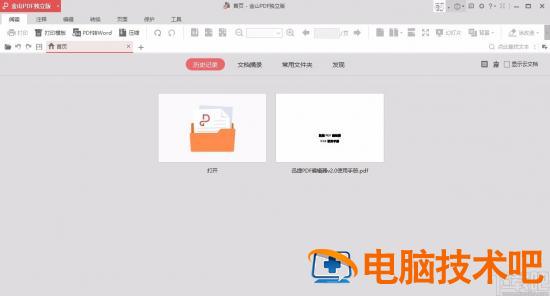
1. 首先打开软件进入到软件的主界面,我们在界面上可以看到一些历史记录。
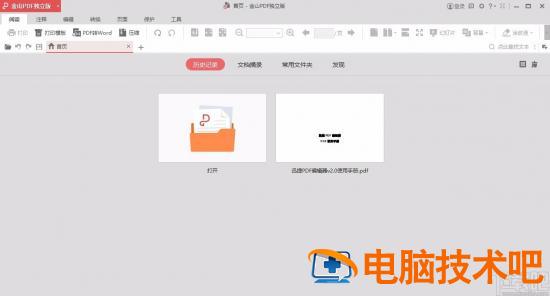
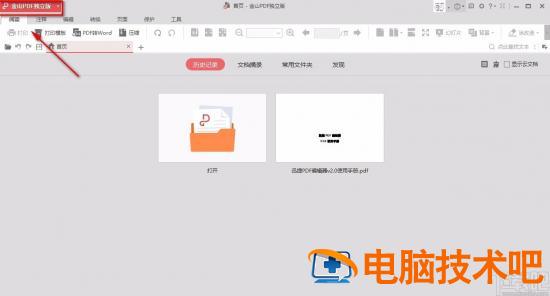
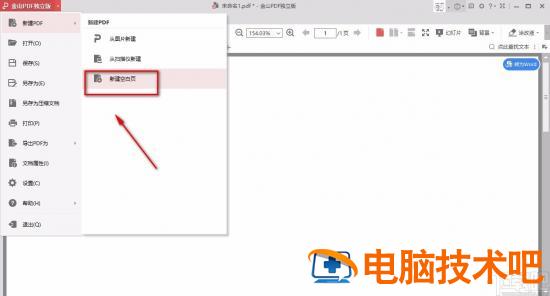
2. 接着在界面左上角找到“金山 PDF 独立版”选项,我们点击该选项会出现一个下拉框。
3. 随后在下拉框中可以看到很多相关的操作选项,我们在这些选项中选择“新建 PDF”选项。
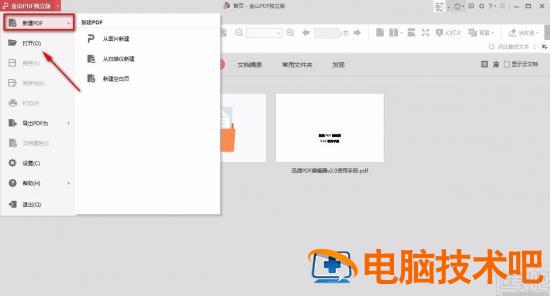
4. 然后在新建 PDF 选项旁边会出现一个子下拉框,我们在子下拉框中选择“新建空白页”选项。
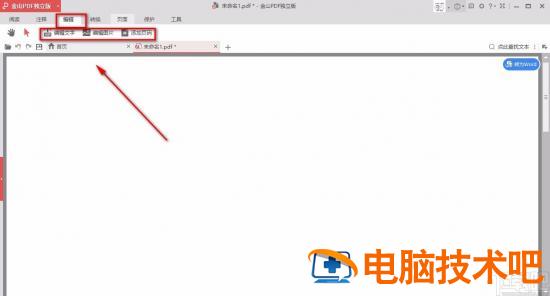
5. 完成上一步后就可以成功的在软件中新建一个空白文档了;我们可以点击界面上方的“编辑”选项,利用其下方的“编辑文字”、“编辑图片”、“添加页码”等工具,在空白文档中编辑新的文档内容。
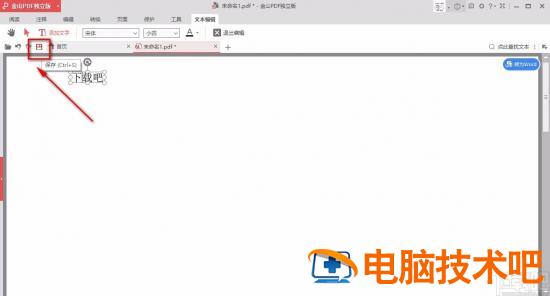
6. 最后新建并编辑好文档内容后,我们在界面左上方找到保存按钮并点击,就可以将新创建的文档保存在电脑中了。
以上就是小编给大家整理的金山 pdf 独立版新建 PDF 文档的具体操作方法,方法简单易懂,有需要的朋友可以看一看,希望这篇教程对大家有所帮助。
正文完