
Microsoft Visio 是一款非常专业的办公绘图软件,该软件界面清爽美观,用户使用该软件,可以绘制流程图、思维导图以及组织架构图,而且操作方法非常简单,使用起来方便快捷。我们在使用这款软件绘制 UML 图时,绘制的图形背景中会出现网格线,这不仅没有大白板看起来直观,而且也会影响我们在其他地方对 UML 图的使用,所以需要将图中的网格线给删除掉。由于很多新手小伙伴不知道怎么删除网格线,所以接下来小编就给大家详细介绍一下 Microsoft Visio 删除网格线的具体操作方法,有需要的朋友可以看一看。
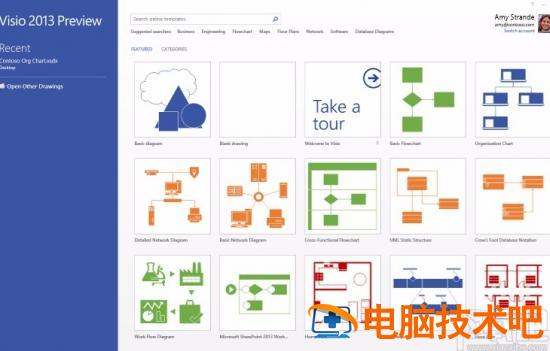
方法步骤
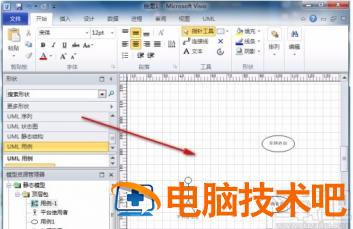
1. 我们在软件中绘制好一个 UML 图形后,会发现背景中全是网格线,如下图所示。
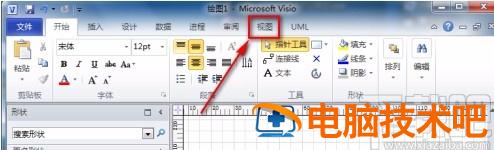
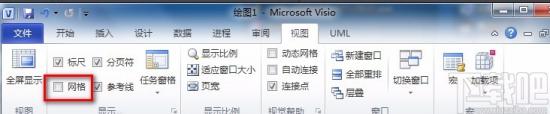
2. 接着我们在界面顶部的菜单栏中找到“视图”选项,我们点击该选项,其下方就会出现很多相关的操作选项。
3. 然后我们在界面左上方找到“网格”选项,这时可以发现网格前面的小方框中是打钩的,所以在图中就会有网格线。
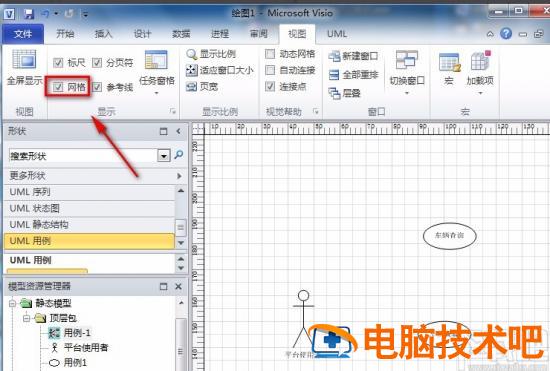
4. 接下来我们点击“网格”选项前面的小方框,使小方框中的勾消失,这样图形背景中的网格线就会消失。
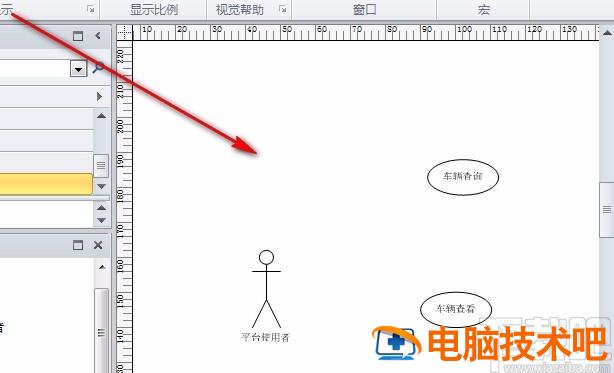
5. 下图是小编将网格线删除后的效果图,我们可以看到图片背景中的网格线全部不见了;如下图所示,大家可以作为参考。
以上就是小编给大家整理的 Microsoft Visio 删除网格线的具体操作方法,方法简单易懂,有需要的朋友可以看一看,希望这篇教程对大家有所帮助。
正文完