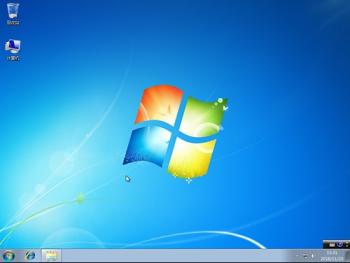
如何重新安装计算机系统,介绍了计算机重新安装系统的几种方法。
第一种:
首先,重做系统最常用的方法之一是 GHOST 还原法”。想必很多电脑在安装之初就安装了 GHOST 一键恢复是为了在计算机出现问题时及时恢复。当然,在使用之前,我们还需要备份操作系统。我们双击软件,点击一键备份系统完成系统备份。
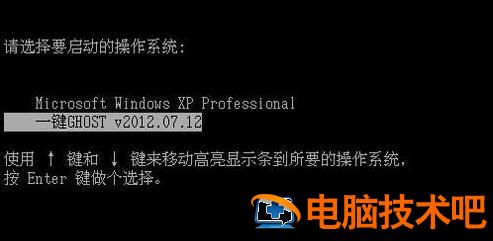
这种方法显然不是重新安装系统。并且需要提前备份,但只要硬盘没有格式化,就可以用这种方法恢复系统。只是在使用其他硬盘重装系统方法时,需要卸载软件。
第二种:
“GHOST 还原法可谓很简单,不需要任何复杂的操作,只需按要求轻轻一点,下面小编就在介绍一种简单的方法,EXE 重装法”。说白了,就是一个 EXE 格式操作系统文件,就像我们通常安装软件一样,只需双击,然后按要求操作。
第三种:
现在有一种新的安装操作系统的方法,即重新安装工具。重新安装工具的优点是,我们不需要光驱,不需要自己的操作系统来完成不同操作系统的安装,当然,不是没有限制,一个需要进入现有的操作系统,另一个需要网络(大多数需要网络,当然,如果只使用软件安装系统备份,那么就不需要网络),如果满足这两个要求,不妨尝试这种新兴的安装模式。

第四种:
首先介绍的是光盘安装方法。有了光盘驱动和系统光盘,您只需将光盘放入光盘驱动中,轻轻完成系统重新安装。可以说,操作没有任何技术内容。唯一的麻烦可能是 BIOS 由于要读取光盘,需要将光驱设置为第一启动项。
点击计算机启动之初 Delete 按键即可进入 BIOS 设置,当然,这不是绝对的,不同的主板进入方法也不同,但通常会有提示,跟随提示。然后我们移动 Adcanced BIOS Features 点击回车找到 Hard Disk Boot Priority 点击回车,把 First Boot Device 改为 CDROM。
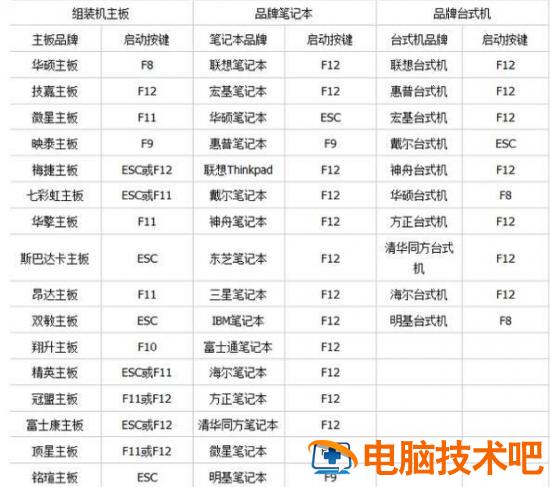
启动快捷键
第五种:(比较流行的方法)
然而,随着时代的变迁,光驱逐渐淡出了我们的视野。许多计算机不配备光驱,尤其是组装台式机。如果你不要求他配备光驱,肯定没有光驱。所以替代它更强大。U 盘安装法。虽然适用范围广,但操作起来比较麻烦,需要制作 U 盘启动盘,下载操作系统设置 BIOS 还应进行操作。
准备工作:
1. 用大白菜 (老毛桃、电脑店等) 一键安装机器,制作 U 盘启动盘
2. 下载好 win7 系统镜像(我有几个纯镜像文件,可私信索取)复制到 U 盘启动盘或除 C 盘以外的分区
3. 查询电脑机型 U 盘启动快捷键
重装 win7 系统步骤:
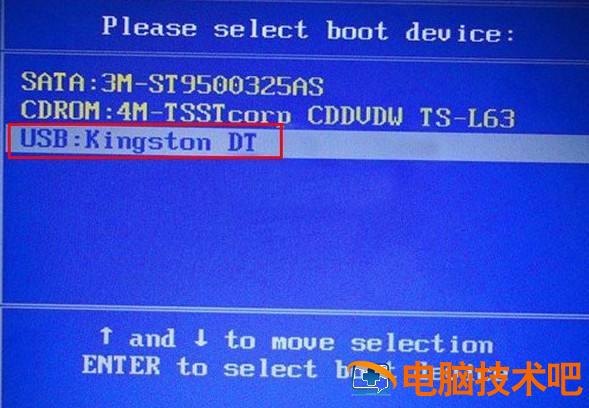
1、插入 U 盘启动盘,重启计算机,按下 U 盘启动快捷键进入优先启动项设置界面,使用上下方向键↑↓选择 u 盘(通常带有 USB 字样),回车设置为启动首选
2. 进入大白菜主菜单后,选择启动 Win10 X64 PE(2G 以上内存),回车进入 PE 系统

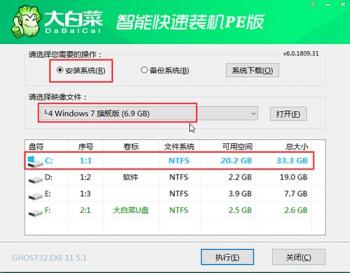
3. 打开白菜一键安装,浏览准备好的选择 win7 镜像文件,选择 C 盘作为安装路径,最后点击执行
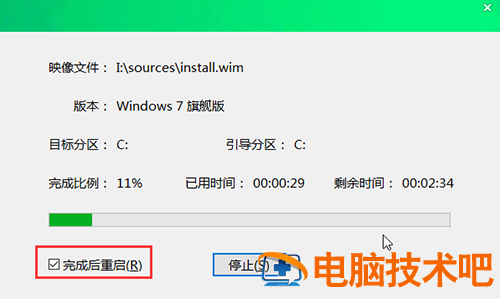
4. 安装后重启笔记本,此时需要拔下 U 盘,否则仍会进入 PE 系统
5. 重启后,将进入系统部署阶段,等待部署完成 win7 系统桌面