
wps 是一款非常实用的办公软件套件,其中包括 Word、Excel、PPT 等文件的编辑功能,用户可以通过这款软件对一些办公文件进行整理编辑,相信大家对这些办公文件都是非常熟悉的,在工作中经常会需要用到。不过也有一些朋友对这些文件不了解,也不知道如何使用 WPS 软件来制作一些表格文件,这样的话使用 WPS 软件的过程也会比较艰难,那么接下来小编就跟大家分享一下使用 WPS 软件时要如何制作表格吧,还不知道怎么操作的朋友不妨一起来看看小编分享的这篇方法教程。

方法步骤
1. 首先第一步我们打开 WPS 软件界面之后,点击界面左边的新建这个功能按钮,准备新建一个 Excel 文件。

2. 点击新建之后来到下图所示的界面,我们点击上方的表格选项,然后再点击新建空白文档这个模块。

3. 点击新建一个 Excel 空白文档之后,我们点击上方的插入这个功能,选中之后点击左边的表格这个功能图标。
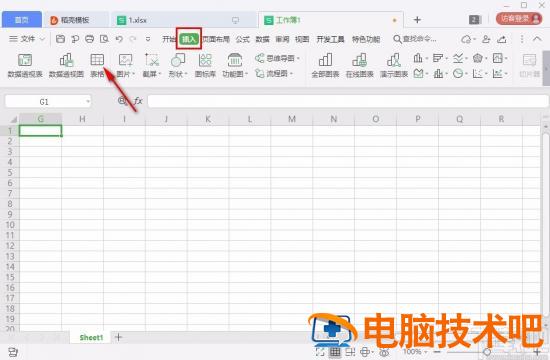
4. 点击表格之后,我们的鼠标就会变成选取表格的状态了,我们在 Excel 文档界面,点击移动鼠标左键来选取想要制作成表格的单元格,选取完成之后在出现的界面中点击确定按钮。
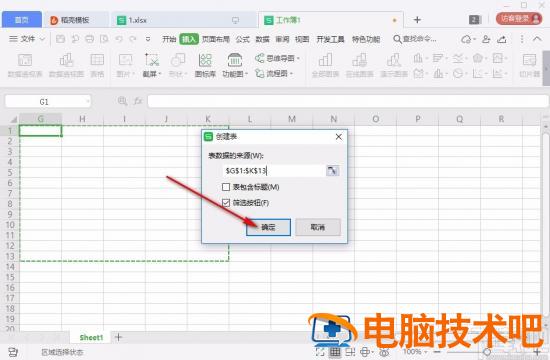
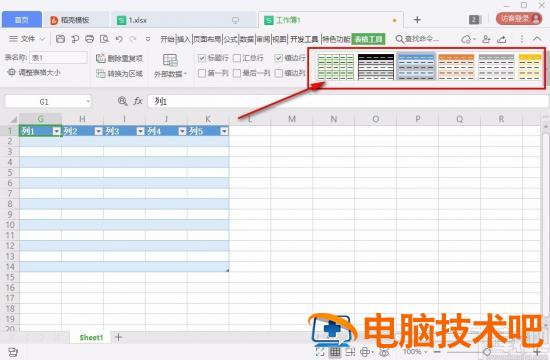
5. 点击确定按钮之后这个表格就成功生成了,在界面右上方还有很多的表格样式可以供用户选择,选择使用自己想要用的表格样式即可。
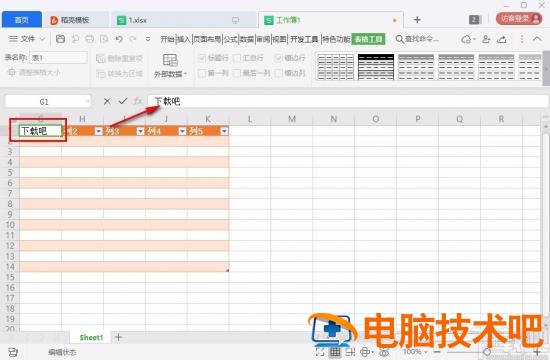
6. 最后我们在需要插入数据的单元格中,双击单元格就可以进行字符、函数的添加操作了,双击之后在上方出现的文本框中可以进行输入字符和函数。
使用上述教程中的操作方法我们就可以在 WPS 中制作表格了,有需要的朋友赶紧试一试这个方法吧,希望这篇方法教程能够对大家有所帮助。
正文完