
win10 怎么进去 bios 模式
(win10 怎么进入 bios 模式)
Windows 10 不同于使用 Windows 7 安全模式进入模式。使用 Windows 为了进入安全模式,10 系统通常需要通过系统设置菜单进入系统高级设置,然后重启才能到达。然而,我们可以找到其他进入安全模式的捷径。例如,通过找回 Windows 10 中失效的 F8 安全模式捕捉功能,启动时使用 F8 捕获进入;或者在传统的多系统启动菜单列表中找到它 F 选项,选择进入。这样,就可以了 Windows 便于进入安全模式。
1. 多法找回 F8 捕捉 一键选择安全模式
早期的 Winodws 要启用安全模式,只需重启机器,看到 BIOS 显示信息后按下 F8 键,然后从中选择。但在 Windows 10 中,微软已经使用了功能键 F2 到 F8 的时间周期缩短到不到 200 毫秒,这意味着系统可以检测到 F8 中断的概率很低,用户几乎没有时间按下 F8 捕获启动菜单进行后续操作。为了直接引导安全模式,我们可以先开始捕捉 F8 键功能为启动时捕获安全模式提供了可能性。
通过 bcdedit 命令找回 F8 捕获安全模式功能
我们可以使用它 bcdedit 命令,使得 F 在启动系统时捕获安全模式的功能生效。首先启动到管理员命令提示符窗口,然后执行以下命令(图 1):
bcdedit /set{defaulbootmenupolicy legacy
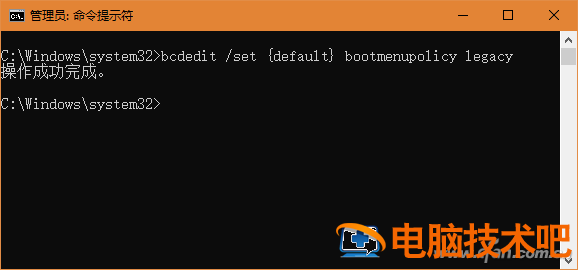
在显示成功完成操作提示后,重启系统,我们可以像往常一样使用低版本 Windows 那样,通过 F 开始菜单捕捉安全模式。
若要恢复屏蔽 F 发出以下命令(图 2):
bcdedit /set{defaulbootmenupolicy standard
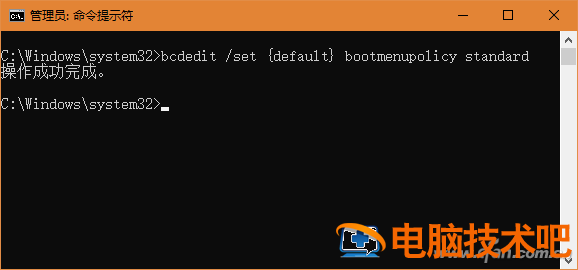
显示成功完成操作表明已恢复到系统默认屏蔽 F8 截获功能。
通过 MSCONFIG 命令设置进入安全模式
除了修改命令外,还可以在系统配置窗口中重新配置。
通过 MSCONFIG 命令设置进入安全模式
除了修改命令外,还可以在系统配置窗口中重新配置。Win R 组合键,启动到运行窗口 (图 3)。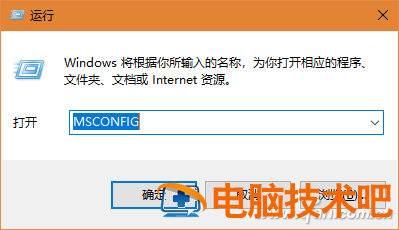 输入运行窗口 MSCONFIG 命令并返回车辆,启动系统配置窗口,单击指南选项卡,选择安全指南选项,单击应用程序按钮,最后单击确定并退出(图 4)。这样,下次启动系统后,便会进入安全模式状态。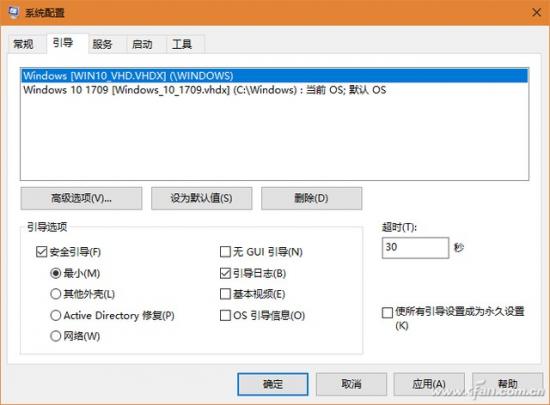
提示:我们还可以在桌面上创造一种快速的方式来改变安全模式。在键入对象位置框中输入以下命令时,创建快捷方式:
C:\\Windows\\System32\\msconfig.exe -2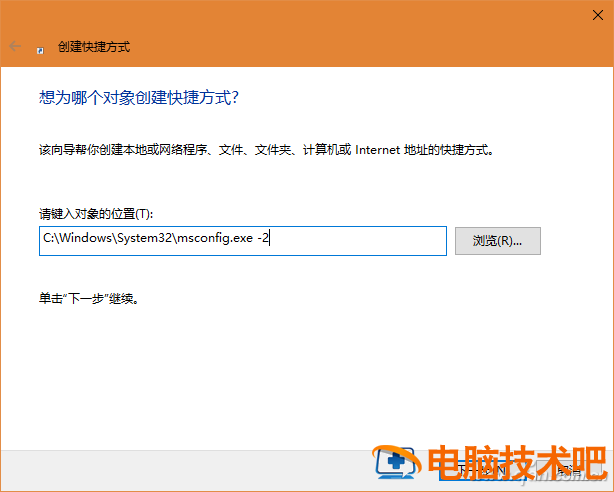 接下来,快速命令为以安全模式启动。创建后,双击此快捷方式,下次重启系统后即可进入安全模式(图 6)。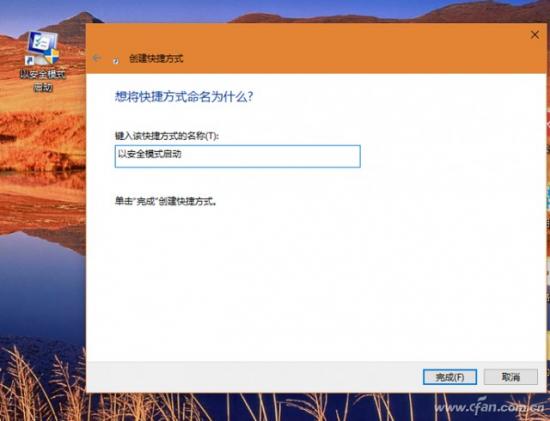
将工具软件设置为安全模式
此外,使用安全模式启动工具 BootSafe,在下次启动系统时,选择 4 个选项中的后 3 个可以进入安全模式。若需重新使用正常模式启动系统,还需运行该工具,选择正常重启选项(图 7)。 2. 不靠捕捉 手选 F8 系统启动高级菜单
假如以上是通过捕捉 F8 的设置有点紧张,所以我们也可以让系统在启动时显示高级启动菜单,通过选择菜单中提示的设置 F8 功能,进入安全模式。
首先,以管理员命令模式启动命令提示符窗口,输入以下命令并返回车辆运行(图 8):
bcdedit /set{bootmgr}displaybootmenu yes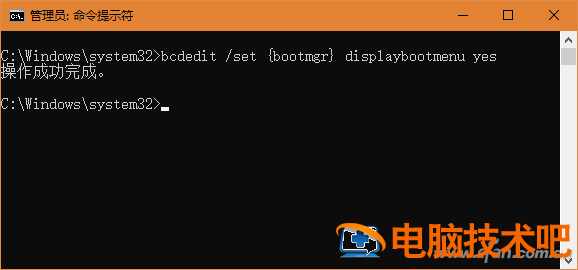
在收到成功完成操作的提示后,重启系统,你会看到菜单的启动选择,这是有用的 F8 启动高级选项提示。
若要关闭此功能,可执行以下命令(图 9):
bcdedit /set{bootmgr}displaybootmenu no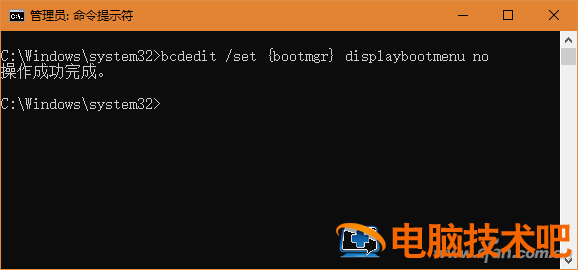 同样,在收到成功完成操作的提示后,重启系统,系统将恢复默认启动模式。