
深度操作系统(deepin)致力于为全球用户提供美观、易用、安全、稳定的服务 Linux 发行版一直是中国团队开发的最高排名 Linux 发行版。
深度操作系统 V23 预览版为 V 二三阶段版,Preview 版本包括三个核心特征征:新的仓库、原子更新、自研包格式供用户使用和体验。发布版暂时不支持 V20 跨版本升级。
操作系统 ISO 下载链接地址:https://cdimage.deepin.com/releases/23-preview/deepin-desktop-community-23-preview-amd64.iso
有兴趣的朋友可以下载体验。
来吧,展示!
现在电脑开始启动,你会看到的 Deepin 安装操作系统的准备界面:

这里我们选择简体中文选项:

选择用户许可协议和隐私政策,并点击下一步。

因为我安装在虚拟机环境中,我可以直接点击下一步
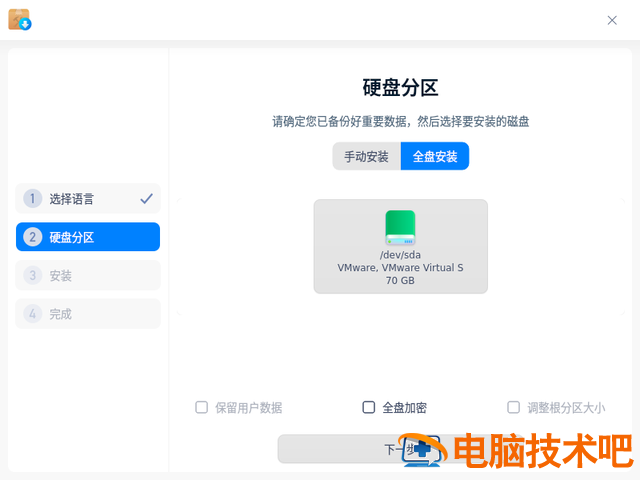
这里我们选择全盘安装,主要是 Deepin v23 版硬盘必须大于 65GB。

选择这里的硬盘,点击下一步。

选择继续安装。

看着屏幕发呆一会儿
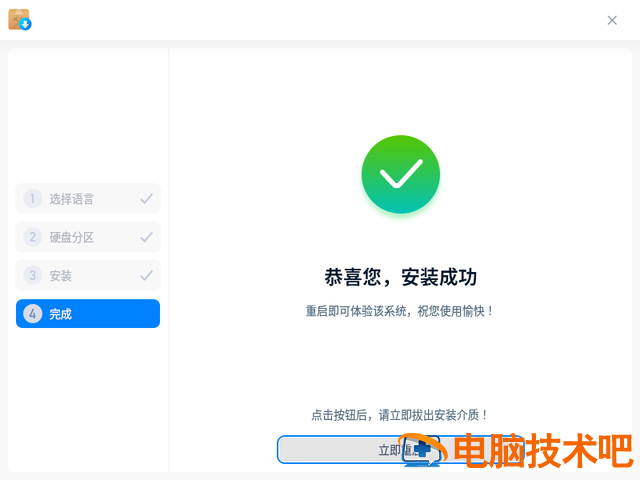
点击立即重启等待安装完成。

然后操作系统启动界面

让我们设置键盘布局

设置时区

设置用户信息

优化系统配置需要等待一段时间

输入用户密码

因为我是虚机安装,所以我选择了普通的模式。如果安装了物理机器,可以选择特效模式,会更酷

系统启动成功后,会出现欢迎界面,可以看视频,欣赏一些 deepin 的宣传片

视窗界面就是这样。让我们来看看关画面。

来吧,展览结束了,关机啦~
Deepin v23 预览版新特点:
· 新增 V23 桌面壁纸
· 构建新的 V23 仓库
· 新增了 HWE 5.18 内核
· 新原子级系统更新,回滚能力
· 新的玲珑包格式新增
· 支持玲珑应用下载体验
玲珑
deepin 自研软件包格式,致力于治理 Linux 传统软件包格式依赖于系统下复杂关系造成的各种兼容性问题,以及权限控制过于松散造成的安全风险。它面向任意 Linux 发行版,支持应用增量更新,可体验应用包管理、分发、沙箱等功能;提高了易用性和安全性,极大地保护了用户的隐私。
原子更新
原子更新是一种新的操作系统更新理念,将系统更新的操作视为原子操作:如果更新包安装成功,系统升级;如果系统更新失败,将返回当前系统环境,保持当前系统环境不变。
原子更新
原子更新是一种新的操作系统更新理念,将系统更新的操作视为原子操作:如果更新包安装成功,系统升级;如果系统更新失败,将返回当前系统环境,保持当前系统环境不变。这可以有效地避免部分依赖于包的安装,但没有完全升级。它不再依赖于安装模式和固定分区,系统升级后可以回滚到以前的版本。
独立上游在 Preview 阶段构建了全新的 V 未来 23 个仓库将逐步走向 Debian、Arch Linux 等待国际顶级主流发行版。根据社区蓝图,打造以中国为主导、具有国际影响力的桌面操作系统,使产品体验和底层安全更加自主可控,为数字世界提供深度开源。