
大家好,我是许迎果。.
Win PE 是 Windows PreInstallation Environment 缩写,意思是 Windows 当然,预安装环境有很多实际功能,不仅仅是安装,还包括维护.
有很多人对 win PE 印象不好是正常的。国内软件环境太混乱,种类繁多 win PE 添加广告、绑定和安装流氓软件经常发生,有些甚至植入木马病毒,破坏好东西.
当然不是全部 win PE 都是那么恶心,比如我之前推荐的微 PE, 很纯洁,很良心,没有各种乱七八糟的广告,比如流氓软件.
但也许是因为过于追求纯洁,微 PE 自带的维护工具非常简单,功能相对较少,更新相对较慢,几乎两年多,几天前刚刚更新了一个版本,但变化不大.
最近折腾各种系统,需要制作各种系统来安装 U 盘,一个系统镜像占用一个 U 盘,即使我有六七个 U 盘,也不够,所以迫切需要一个自定义 iso 功能的 win PE.
这样,我就可以把各种软路由系统的镜像放在一起 PE 安装各种软路由更方便 (安装 Windows 的 ISO 通常不行).
有自定义 ISO 功能的 win PE 还有很多,可惜大部分都不老实,选择选择还是微 PE 和优启通勉强可用.
下面我就来演示一下优启通的制作 win PE 维护 U 盘并导入自定义 ISO 的全部过程.
首先,我们需要下载这个软件。我会把它放在老地方,回复密码:优启通,需要自取.
准备一个空白 U 盘,容量尽可能大于 8G,USB3.0 接口会更好,USB2.0 也可以使用,将 U 盘插入电脑,然后双击 EasyU 当前插入的程序将显示在磁盘框中 USB 存储设备.
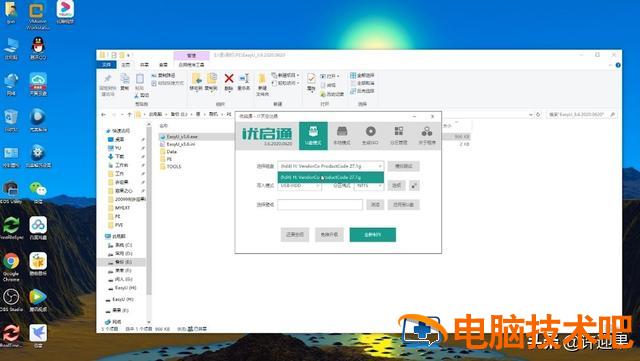
注:如果您插入多个 U 盘或移动硬盘,建议先拔掉其他 U 盘 USB 设备只保留一个空白 U 盘.
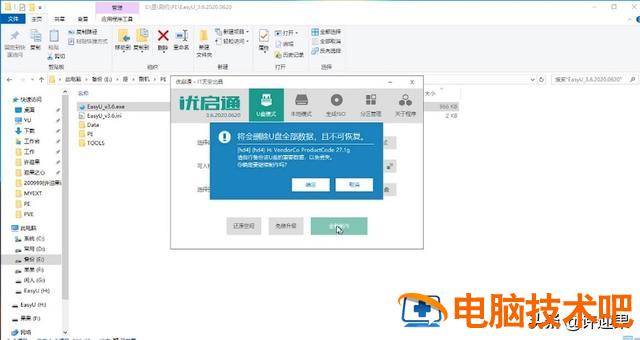
如果你是小白,确定 U 盘的名称和容量,如果确认正确,点击新制作。win PE 了解更多,也可以根据自己的需要定制各种自定义设置,设置点击新制作.

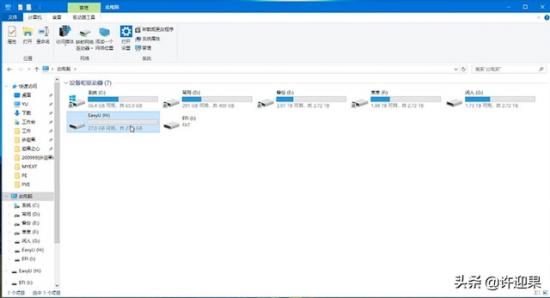
一般等两三分钟就能完成制作,然后关闭软件,打开文件资源管理器,就会发现多了一个名字 EasyU 双击分区,右键新建文件夹,命名为英文大写字母 ISO.
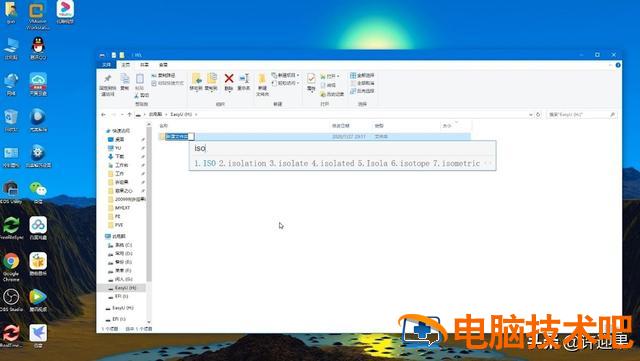
之后我们就可以把了 ISO,img 各种系统的等格式安装镜像复制 ISO 以下是目录的自定义 ISO 镜像导入,如果一段时间后有新的 ISO 只要 U 盘容量足够,镜像也可以插上 U 盘,新增,放十几二十个镜像没问题。.
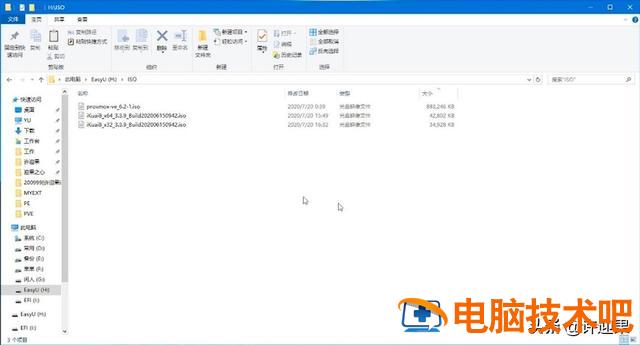
当然,为了安全起见,我们可以先测试镜像是否可用.
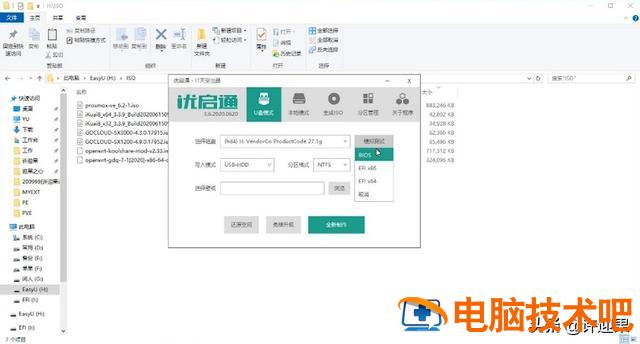
双击打开 EasyU 点击模拟测试程序,然后点击 BIOS, 然后点击弹出的对话框,上下键选择其他工具,回车键可确定进入.
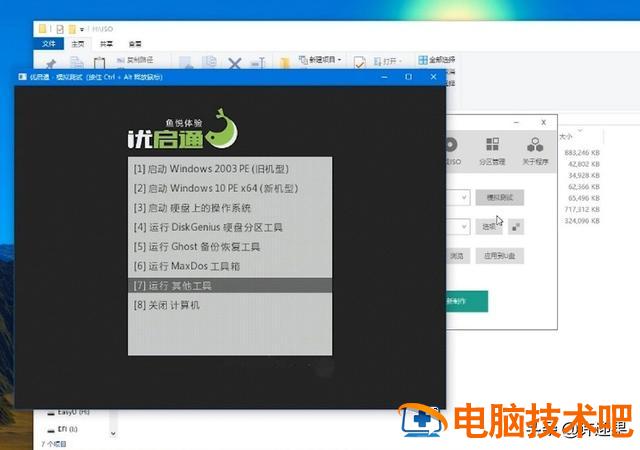
然后选择自定义 ISO 回车,耐心等待加载,加载完成后导入 ISO 可见,

如果看不到说明制作不成功,检查哪一步出了问题. 如果有乱码,很可能是 ISO 镜像名中有中文字符,建议改名为纯英文.
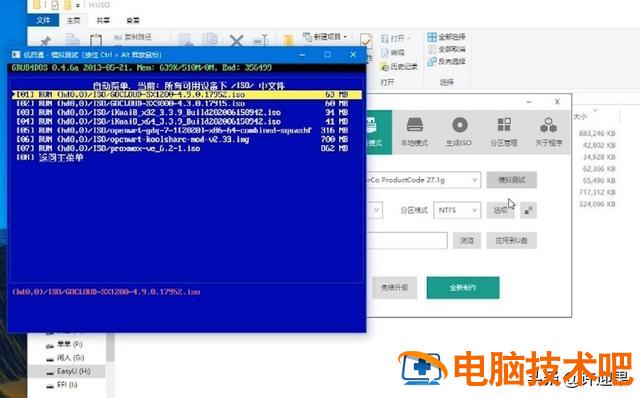
正常显示 ISO 名称说明测试成功。ctrl alt 按钮可以释放鼠标,然后单击对话框中的 X 退出测试.
再次关闭软件,点击右下角的 U 盘图标,找到 U 盘的选项.
这样 win PEU 盘的安装和维护就做好了,后续使用时插入相应的设备。启动设备后,击快速启动键找到 win PE 启动项回车,即可使用.
不同的主板和设备有不同的快速启动键,已经说过很多次了,请自己查询.
当然,需要注意的是,自定义 ISO 功能只有在 BIOS 如果是式或传统的启动模式是有效的 EFI 启动方式无效,这个界面是看不见的.
好了,伙计们,安装,安装,win PE 到 U 盘,导入自定义 ISO 镜像教程到此为止。我是徐迎果。如果这个问题的内容对你有帮助,请表扬投币收藏评论并支持我. 谢谢大家。下次见。.