
当计算机黑屏需要重新安装系统时,我们总是想知道如何打开 U 盘并运行软件!
让我们今天一起学习吧!
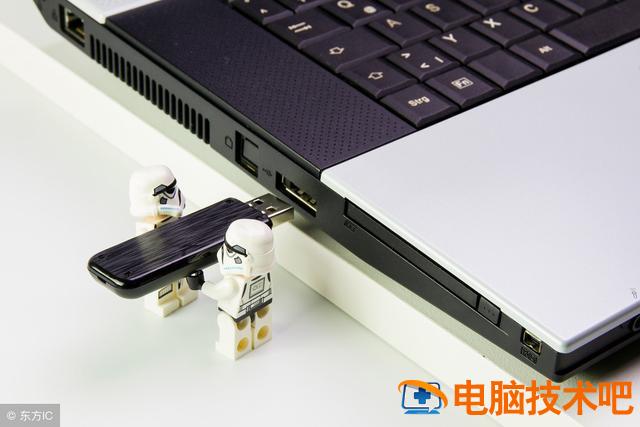
首先,将我们需要安装的系统或文件存储在 U 盘中。
二、打开 BIOS 设置。
方法一:
1. 打开电脑,在电脑出现开机画面时连续按下 Esc”键进入 BIOS(部分计算机可能是 Delete、F2 或 F6) 不同型号有不同的按钮,请参考下表:
开机进 BIOS 按键查询
笔记本品牌启动按钮
戴尔 DellF2——宏基 AcerF2——东芝 Toshiba*ESC/F1——富士通 FujitsuF2——联想 ThinkpadF12——IBMF1HP(惠普)F2 或 F10——SONY(索尼)F2——Compaq(康柏)F10——lenovo(联想)F2——enq(明基)F2
台式机品牌启动按钮
IBMF1——惠普 HPF2——索尼 SONYF2——戴尔 DellF2——宏碁 AcerF2——东芝 Toshiba*ESC/F1——康柏 CompaqF10——富士通 FujitsuF2- 大多数国内品牌 F2
U 盘一键启动查询
笔记本品牌启动按
联想笔记本 F12- 宏基笔记本 F12- 华硕笔记本 ESC——惠普笔记本 F9——联想 ThinkpadF12- 戴尔笔记本 F12- 神舟笔记本 F12- 东芝笔记本 F12- 三星笔记本 F12——IBM 笔记本 F12- 富士笔记本 F12- 海尔笔记本 F12- 方正笔记本 F12- 清华笔记本 F12- 微星笔记本 F11- 明基笔记本 F9- 技嘉笔记本 F12——Gateway 笔记本 F12——eMachines 笔记本——F12 索尼笔记本 ESC
品牌台式机台式机品牌启动按钮
联想台式机 F12 ——惠普台式机 F12 ——宏基台式机 F12 ——戴尔台式机 ESC——神舟台式机 F12 ——华硕台式机 F8 ——方正台式机 F12 ——清华台式台式机 F12- 海尔台式机 F12—— 明基台式机 F8
注:苹果笔记本,启动 / 重启时按住“option”键 [即 Alt 不要放,输入选择启动模式。
2、进入 BIOS FEATURES SETUP 中,将 Boot(启动顺序) 设置为 USB-HDD(或 USB-FDD、USB-ZPI,USB-CD-ROM 请对应您制作的 U 盘工作模式 ),BIOS 能够识别和接受的有:驱动程序(ZIP)/ 软盘(FDD)/ 光盘(CD-ROM)/ 还有硬盘(HDD);设定的方法是按这个项目 PageUP 或 PageDown 键转换选项。
3. 设成后,按 3ESC”键,退回 BIOS 选择主界面 Save and Exit;(也可按下 F10 保存退出)
4. 将制作好的 u 盘启动盘插入电脑 usb 接口处 (如果是台式电脑,建议将 u 盘插入电脑主机背面 usb 在接口处,传输性能会更好),重启计算机,计算机将自动进入 u 启动的主界面。
方法二:
1. 进入 bios 界面设置,我们需要在界面上进行几个重要的操作,所以我们需要知道界面底部注明:键盘上的方向键移动光标;返回键表示确定;F 表示保存并退出;
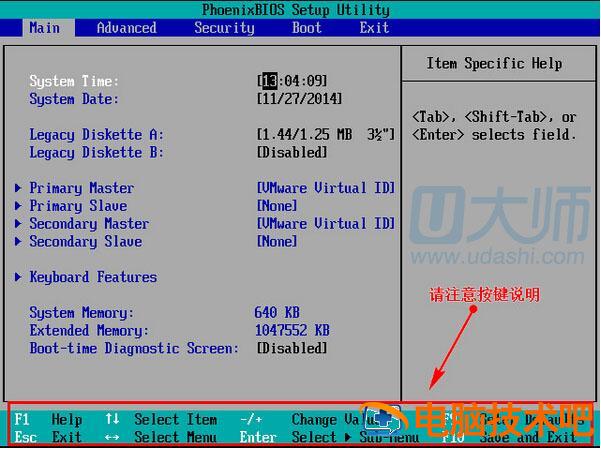
2. 进入 bios 界面结束后,将光标移动到 boot”,然后找到 u 盘的选项 (不同的电脑显示不同,通常显示为 u 盘的名称或 USB 开头),小编的界面显示为 removeble device 移动设备的含义:
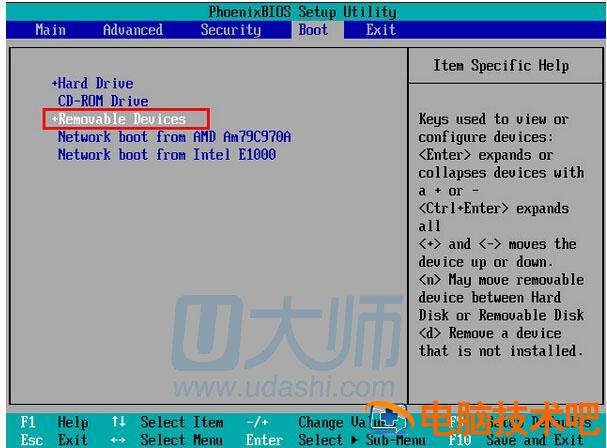
3. 我们将将 removeble device 只有移动到顶部,才能设置 u 盘启动,按“按钮实现向上移动:
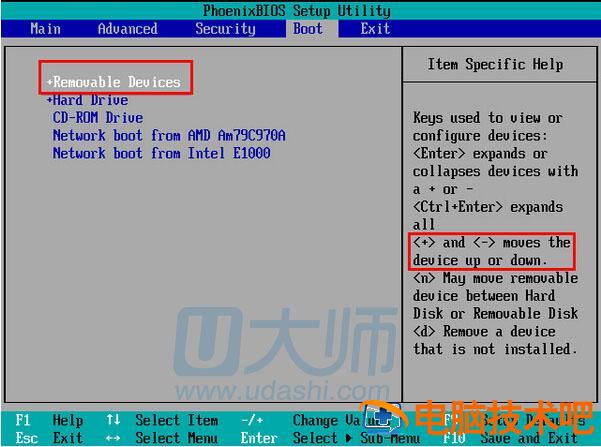
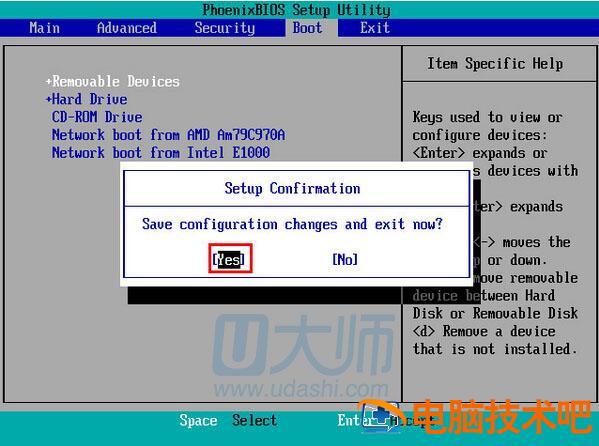
4. 设置完成后,按下 F 在弹窗中选择 10yes,回车就可以了,然后重启就可以从 u 盘开始了:
以上操作是如何进入的 bios 设置 u 盘启动希望对大家有所帮助。