
u 盘重装 win10 系统步骤,今天教你如何用 u 盘安装 Windows 在系统安装之前,我们需要准备一个大于等于 16 的硬件工具 g 的 u 盘,主要是 usb3 0 接口 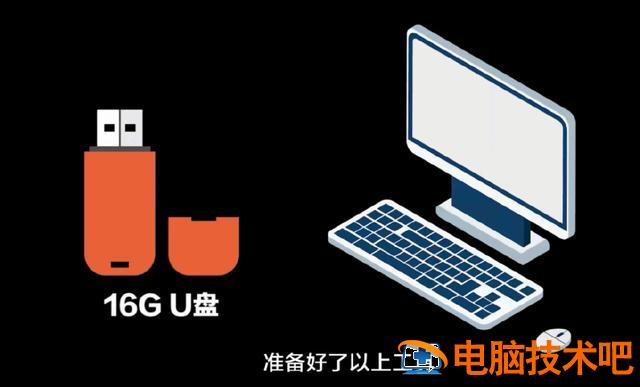
因为这样可以让安装系统更快,需要一台能正常使用上网的电脑
跳转到安装系统的步骤是因为我们已经准备好了上述工具来制作系统和需要使用的文件
下一步是准备软件工具。我们需要使用两个软件 win 第二个是 10 系统镜像 pe 工具

我们在这里演示的 pe 这个工具是老白菜 pe 没有捆绑流氓软件的工具
打开官方网站,选择官方网站的顶部,特别是向下滑动,找到下载软件的地址,打开本地链接
这个时候弹出下载弹出窗口也会用训练下载,下载速度会更快。两个软件下载后
解压下载的系统软件,打开文件夹,然后打开程序,然后插入 u 盘到电脑点击新制作
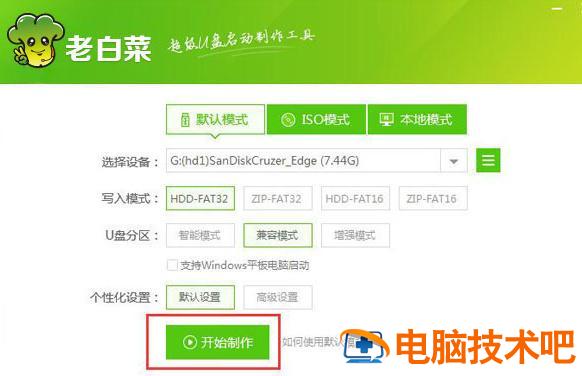
这里需要注意的是,如果是空白 u 盘,无论 u 盘中有重要信息,都必须保存
因为制作 pe 工具将删除 u 盘中的所有内容,点击确定等待进度条完成。看到这个界面表明 u 盘已经成功制作,然后下载我们 win10 系统文件复制到系统 u 盘
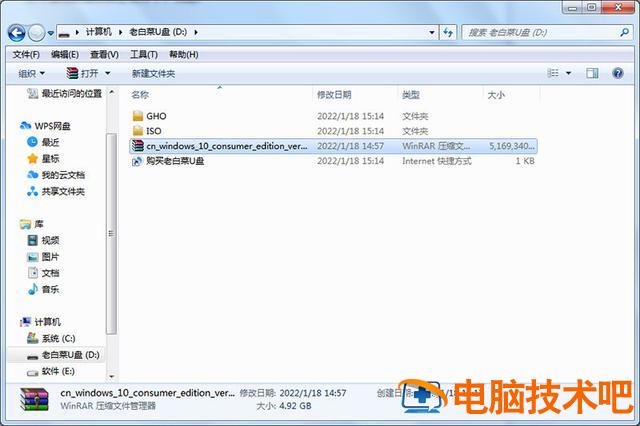
理论上,我们可以直接安装系统,但安装系统后会有一些特殊的主板,没有网卡驱动。
所以最好去自己的主板型号官网下载网卡驱动复制到 u 盘,保证出现这样的问题。
不会尴尬的安装系统正式开始插入 u 盘到你需要安装系统的电脑这里需要注意 u 盘尽可能插入,因为是 b3 接口为蓝色
或者红色接口的速度会更快,真的给大家找了一个主板的热键启动案例,可以参考
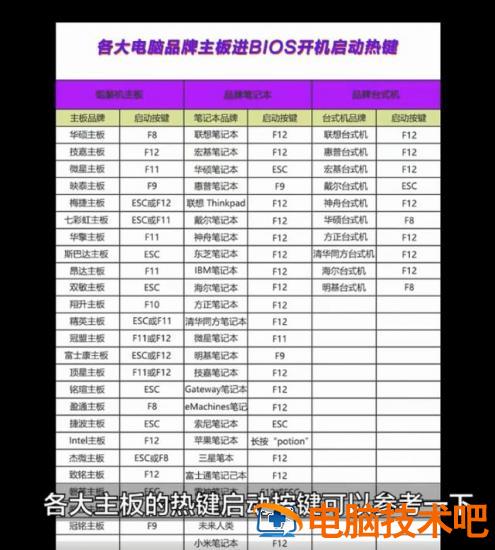
在这里,我将向您展示技嘉、华硕和微星的启动模式
第一个技嘉主板连续点击键盘 f12 按钮
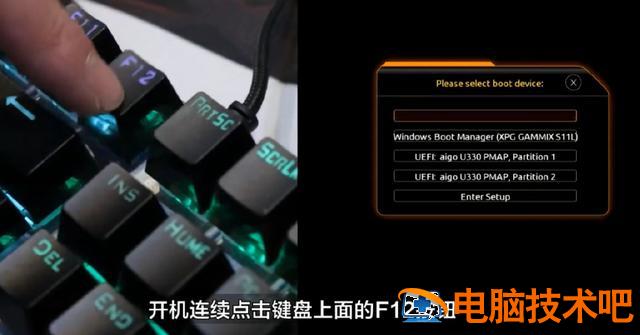
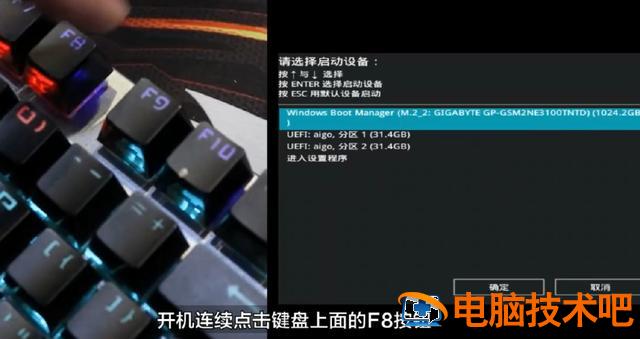
这是启动界面第二个华硕主板连续点击键盘 f 这是华硕主板的启动图
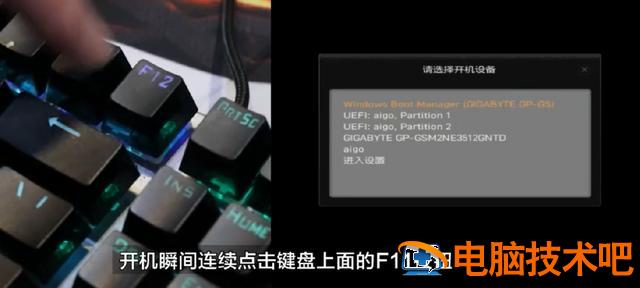
第三个微星主板立即连续点击键盘 f 这是微星主板的启动图
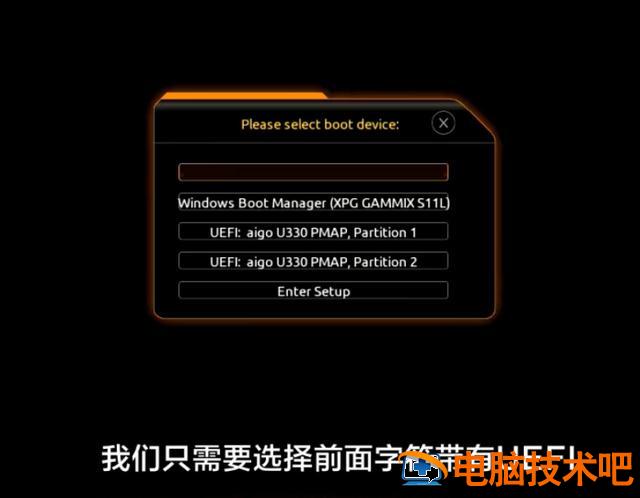
可能会有很多选择。我们只需要选择前面的字符。u e f i 中间的字母代表 u 盘的品牌名称
后缀有一个数字二,我们需要选择 u 盘,然后点击返回汽车。此时,我们需要等待进度条进入 u 盘工具
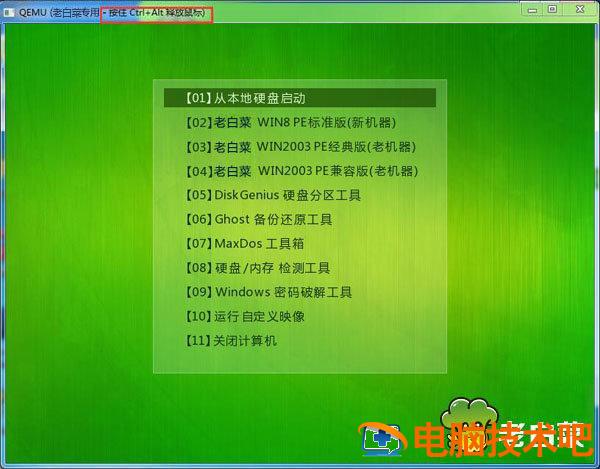
这个过程可能需要 1 - 2 分钟。u 盘之后有两个注意事项。首先,如果是新的计算机安装系统,则需要先对硬盘进行分区
也就是我们常说的 c d e f 然后安装系统。第二,如果旧电脑安装系统,一般不需要分区
如果你想删除硬盘中的所有东西,你将使用分区,所以一些分区的学生可以跳过这一步
分区打开桌面低级硬盘分区工具选择需要分区的硬盘打开快速分区
win 选择十系统分区列表类型 g u id 格式下的分期付款数量根据硬盘的大小和偏好进行分配和选择
一般设置为 100-150g 然后选择 4096 确定下面的区分区
密封区关闭软件开始打开桌面红色图标 e x 系统安装程序选择系统盘安装程序
在选择您需要安装的系统版本时,单击一键恢复。在这里,我们调用通用驱动程序的钩并单击以确定
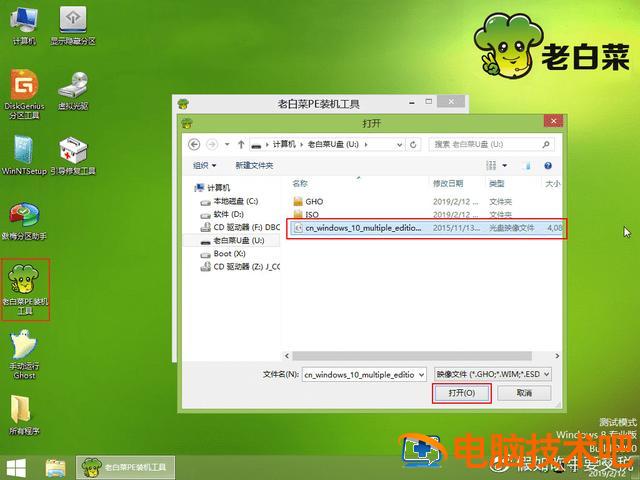

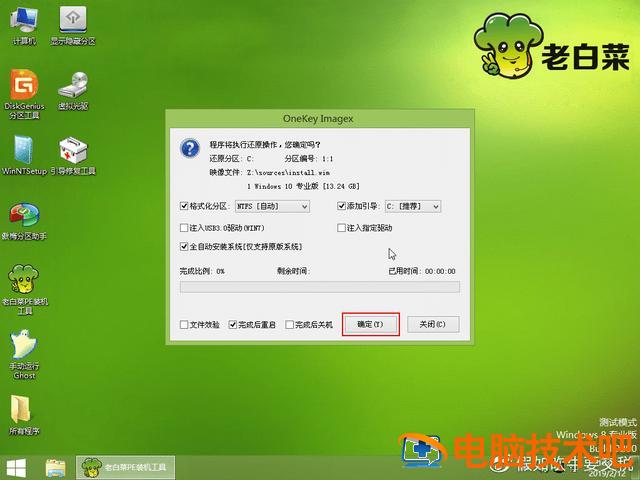
等待 1 - 3 分钟恢复,点击重启电脑,等待电脑黑屏,从电脑上取下 u 盘