
大家都知道 U 盘装系统是一种很流行的装机方式,而普通的 U 盘并不具备装系统的功能,需要使用工具将 U 盘制作成系统盘,那么怎么把 U 盘做成系统盘呢?方法很多种,其中 pe 系统盘比较通用,下面以制作 pe 系统盘为例,下面给大家带来 U 盘制作系统盘的方法。
一、所需工具:
1、8G 或更大容量 U 盘,推荐 16G
2、U 盘系统盘制作工具:
win10PE 64 位内核 (uefi 版):https://pan.baidu.com/s/1mi8vV6o
3、系统下载 (wepe 支持大于 4G):win7 64 位旗舰版下载
二、U 盘制作系统盘步骤如下
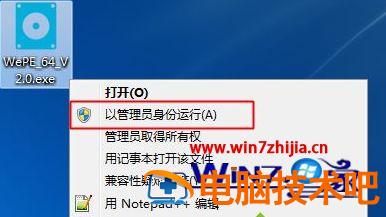
1、首先下载 wepe 64 位版本,下载 win10pe64 位内核版,同时支持 legacy 和 uefi 启动模式,右键以管理员身份运行;
2、打开微 pe 工具箱,点击右下角这个图标【安装 PE 到 U 盘】;

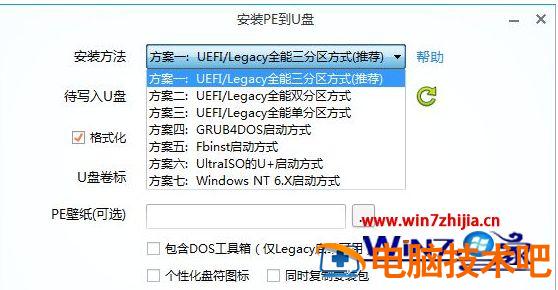
3、【安装方法】是 U 盘系统盘的制作方案,有 7 种方案,这边选择方案一,全能三分区,支持大于 4G 的镜像;
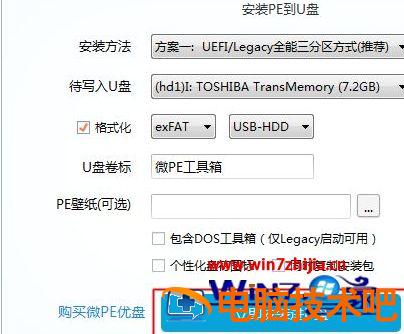
4、插入 U 盘,等待识别,如果没有识别,点击右侧的图标刷新,默认设置都不用改,按图中所示,直接点击【立即安装进 U 盘】;
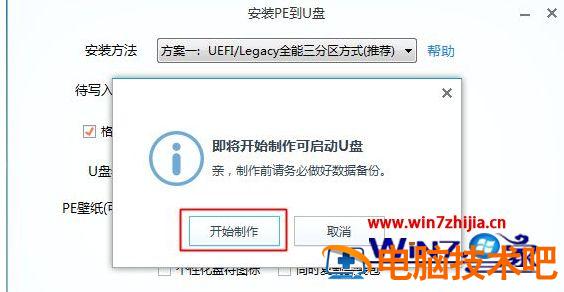
5、弹出提示框,确保 u 盘没有重要数据,点击开始制作;
6、进入到这个界面,开始制作 U 盘系统盘,等待即可;

7、提示微 pe 工具箱已经安装进 U 盘,点击完成安装;

8、打开计算机,U 盘容量发生变化,因为 U 盘被分成 3 个分区,其余 2 个被隐藏,防止被误格式化,可以通过右键计算机—管理—磁盘管理自行查看;
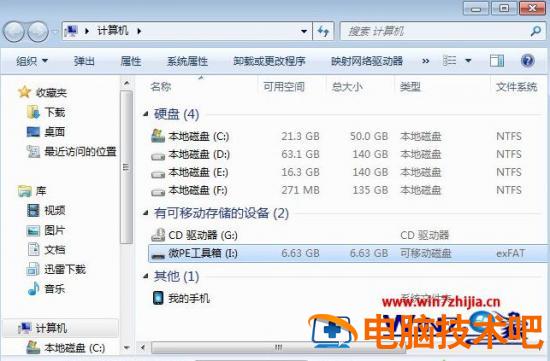
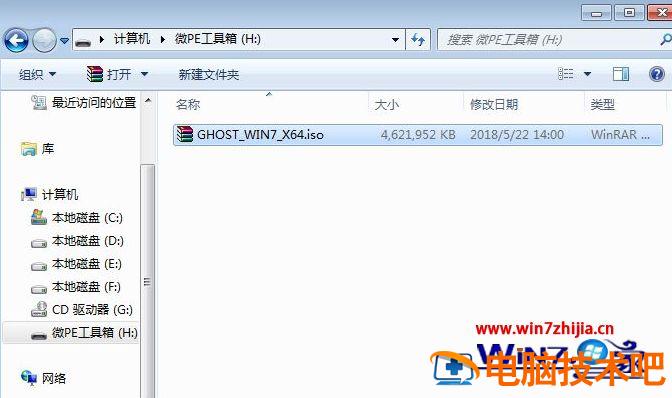
9、如果要用来安装系统,需要将下载的系统镜像复制到 u 盘中,超过 4g 的镜像也可以放进去,因为放系统镜像的分区已经格式化成支持 4G 单文件的格式 exFAT。
关于怎么把 U 盘做成系统盘就给大家介绍到这边了,有需要的用户们可以参照上面的方法来操作吧。