
Excel 表格不单单只是用于表格数据的办公,软件还可以帮你计算多边形的面积。计算多边形的面积有 2 种方法:1、利用 Excel 自带的公式来计算;2、利用滚动条计算面积。第一种方法比较简单,大家都会。下面,小编教大家第二种方法:利用滚动条计算多边形面积。
Excel 利用滚动条计算多边形面积:
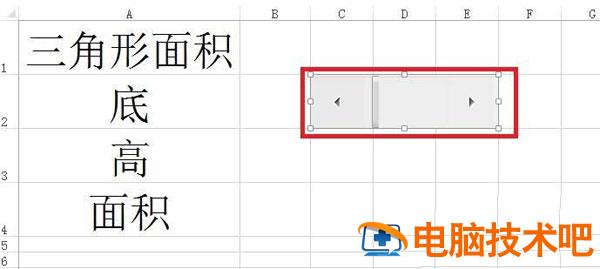
1、设计好一个计算三角形面积的版面后,打开【开发工具】选项下的【工具】,单击【插入】中的【滚动条窗体控件】。

2、现在我们在 C2:E2 的地方拖一个滚动条控件,按照上面的方法在下面再拖一个。
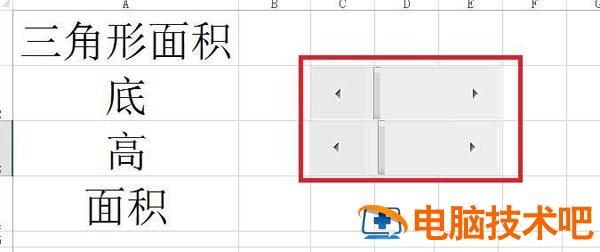
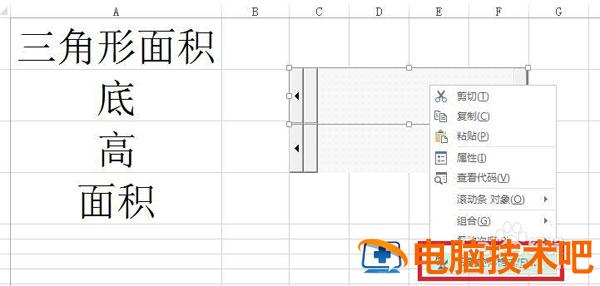
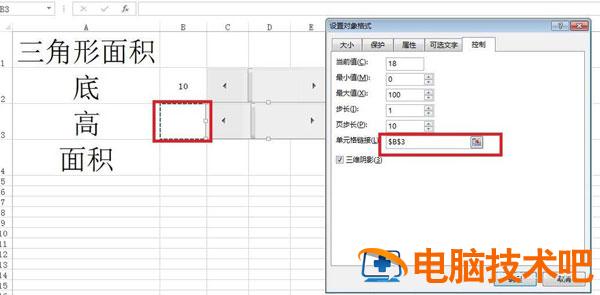
3、右键单击滚动条控件,选择【设置控件格式】。
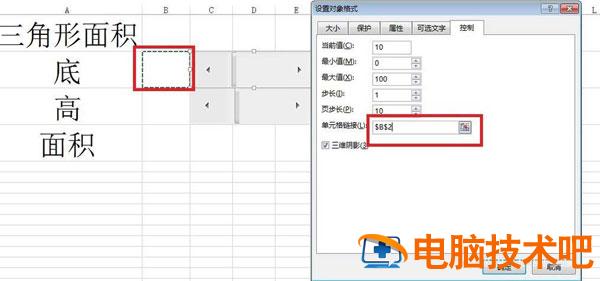
4、在弹出的【设置对象格式】对话框中,上面的默认数字可以根据自己的实际情况做出相关的修改,关键的地方是将单元格链接地址这个地方设置为需要进行数据想要改变的单元格,这里就设置为 B2 单元格,即就是三角形底的长度。同样的方法也将三角形的高的控件进行同样的设置。
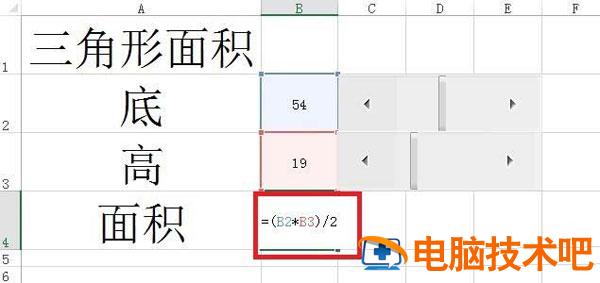
5、三角形的底和高都设置完成,现在我们来进行面积的实现,在 B4 单元格中输入 =(B2*C2)/2,也就是三角形的面积公式:底乘以高再除以 2。
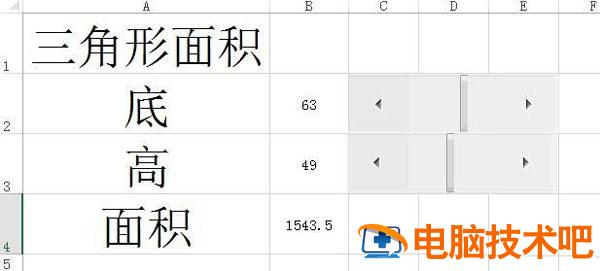
6、现在我们退出设计模式,变可以进行演示,可以单独拖上面的滚动条得到不同底边同高的三角形面积,也可以同时改变两者得到三角形的面积。
正文完