
excel2016 一列数据怎么定义名称?来看看如何把一列数据定义名称

以下图表格数据为例演示操作方法。
表格中,A 列的 A2 到 A11 单元格经常使用,我们把 A2 到 A11 单元格定义名称。
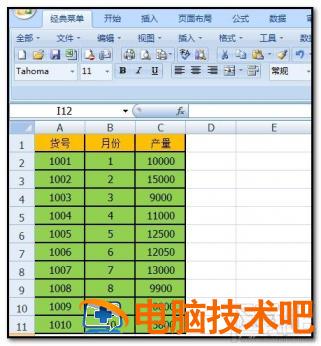
把 A 列的 A2 到 A11 单元格选中,光标点住 A2 单元格往下拖到 A11 单元格即可选中。

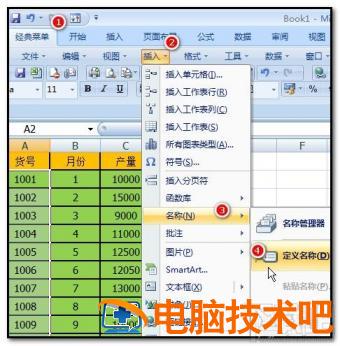
选中 A2 到 A11 单元格后; 在“经典菜单”选项卡的“插入”命令这里点下,弹出的菜单中点“名称”,右侧弹出菜单中点“定义名称”,如下图所示。
弹出操作框,在框内的“名称”这里输入你自己预想好的名称,然后再点确定。如下图所示。
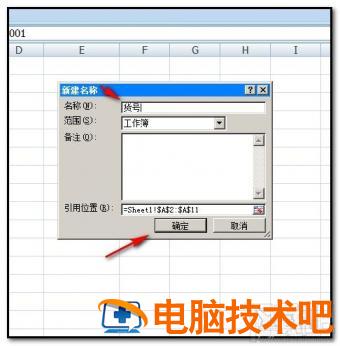
点确定后,A2 到 A11 单元格即定义好名称了。
当在使用函数公式进行计算,运用到 A2 到 A11 单元格这一区域的数据时,我们直接使用刚才定义好的名称来代替这一区域的数据就可以了。
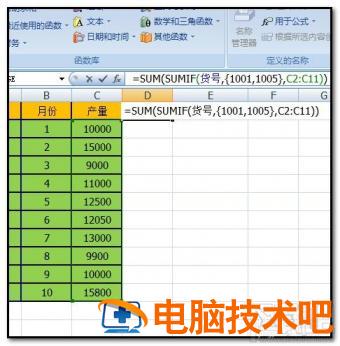
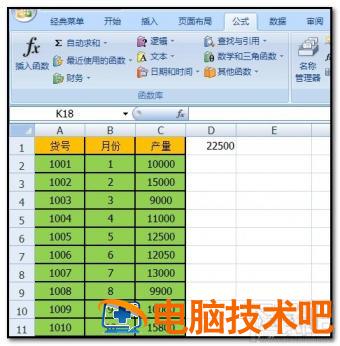
比如,要合计表格中“1001”货号的产量和“1005”货号的产量,结果显示在 D1 单元格。在 D1 单元格输入的公式本来是 =SUM(SUMIF(A2:A11,{1001,1005},C2:C11)),因为 A2 到 A11 已定义好名称,那么,当输入“=SUM(SUMIF(“时,在工作表上方的选项卡中点下“公式”,下方弹出的菜单栏中点“用于公式”,弹出的菜单中点“货号”,这个货号就是 A2 到 A11 单元格的名称。
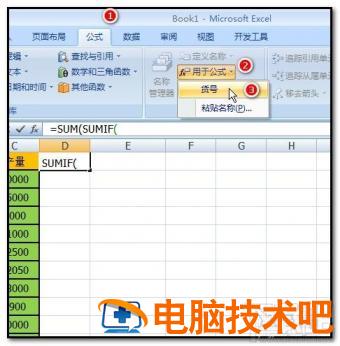
点“货号”后,A2 到 A11 单元格即显出蓝色边框的方框; 然后,再完成后面的公式; 输入完成后,按回车键,D1 单元格即得出结果。
小编所举的只是一个简单的例子,数据区域小,运用定义名称时,好像作用不太,但,若数据区域有上百行,几百行,甚至于几千行,这时,就能充分体现把数据区域定义名称的好处了。
正文完