
喜欢用苹果 Mac 电脑,开始后发现不习惯苹果的操作系统,还是习惯用 Windows 我们可以给苹果系统 Mac 电脑上安装 Windows 系统,享受苹果的外观,操作 windows 系统。在这里,我想介绍一下安装双系统的方法,即在不影响自身苹果系统的情况下安装 windows 系统安装后自动启动 windows 系统。
操作前需要做一些准备,首先需要一个 win7 64 位纯净版的 ghsot 系统图像,一个做好 PE 系统启动 U 盘,win7 系统可以线下载,PE 在我之前的文章中,还有一个教程来启动 U 盘的制作。让我们来看看具体的操作。
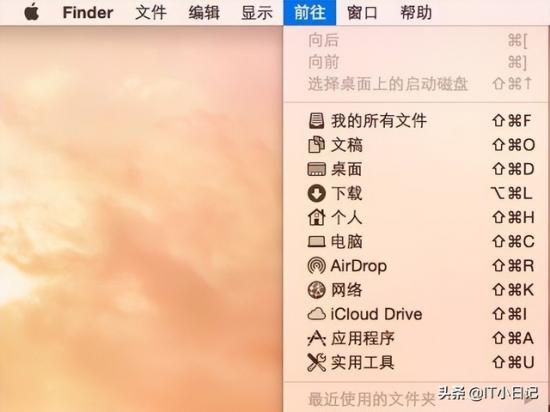
首先进行 windows 分区划分:1、在 OS X 点击系统下 - 去 - 实用工具;
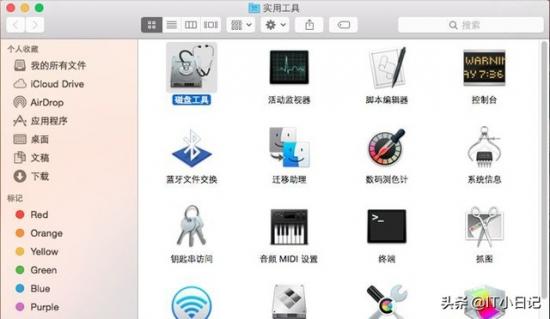
找到磁盘工具,点击打开;
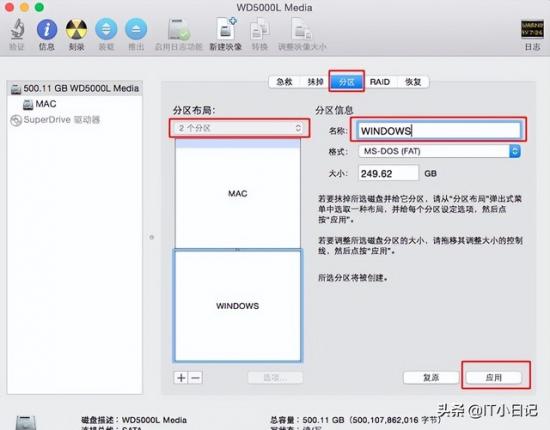
3. 点击分区,分区布局选择 2 置名称,如 WINDOWS,点击应用;
弹出此提示框,点击分区,开始分区过程;
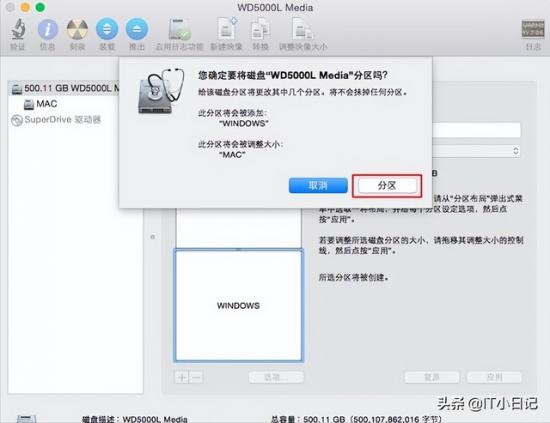
5. 完成后,多出一个 Windows 该分区用于安装 ghost win7 系统。
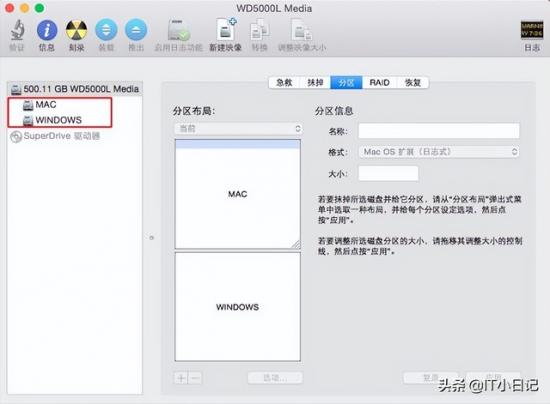
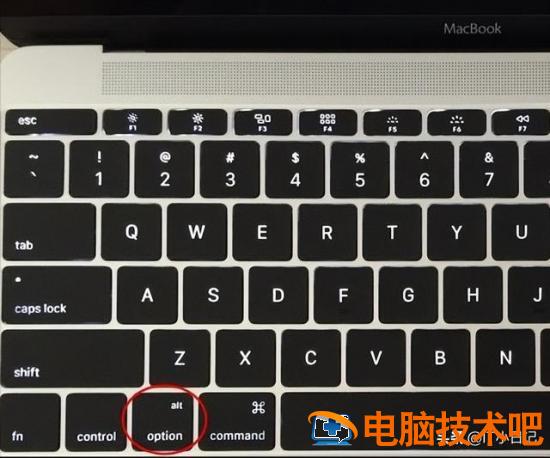
windows 分区完成后,进入安装 ghost win7 系统流程:1、将 ghost win7 系统 iso 在苹果,将镜像复制到启动 U 盘根目录 mac 插入电脑启动 U 盘,始终按住 option 键;
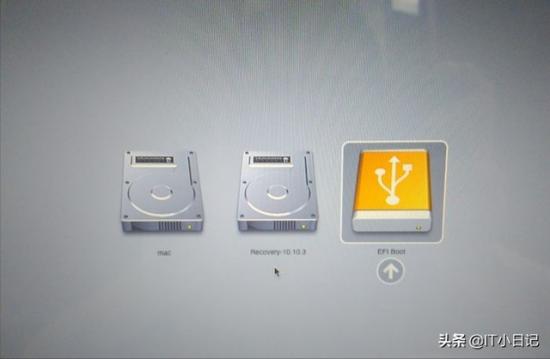
2. 进入启动项选择界面,移动到 EFI Boot 图标,按 Enter 键进入;
3、启动进入 PE 界面,双击【DG 分区工具】;

4. 提示分区表错误,点击【更正】;
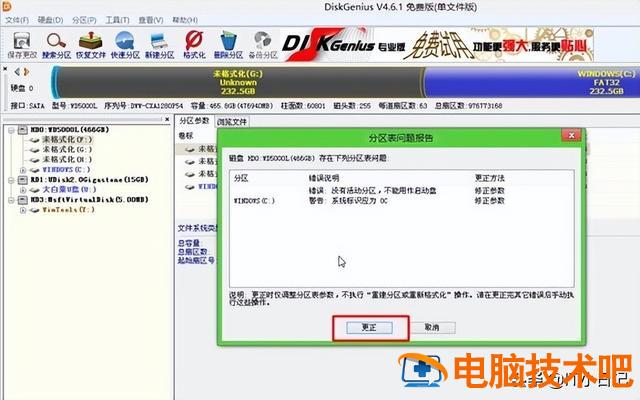
5. 然后点击保存更改,点击立即生效;
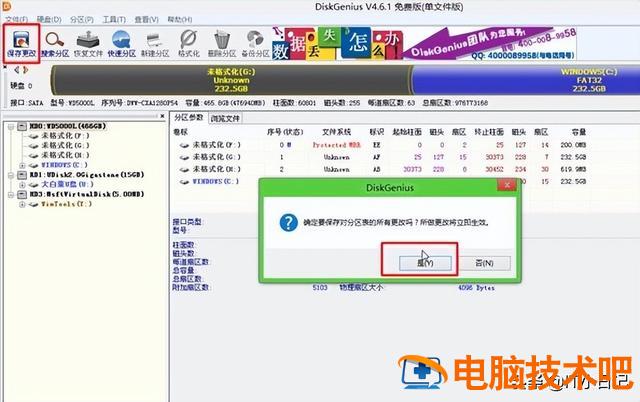
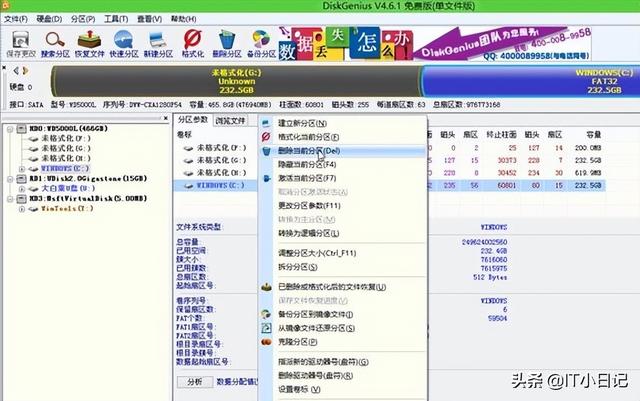
6. 选择我们添加的右键。WINDOWS 分区,选择删除当前分区;
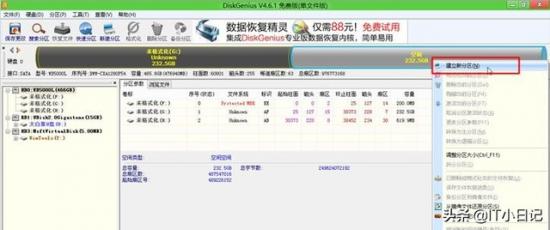
7、右键【空闲】硬盘,选择【建立新分区】;
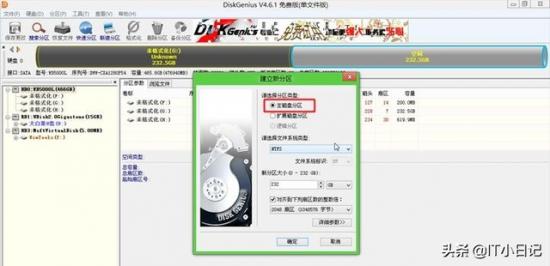
8 择主磁盘分区,确定分区类型;
9. 分区完成后,卷标变成本地磁盘 C,也可能不是 C,不用担心,右键选择激活当前分区,显示盘符属性 A,这一步是重点;
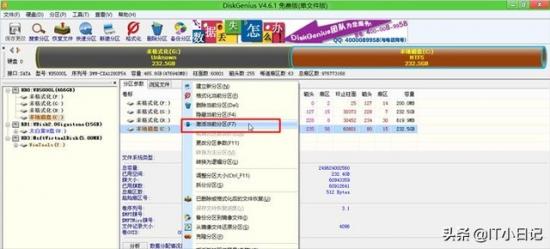
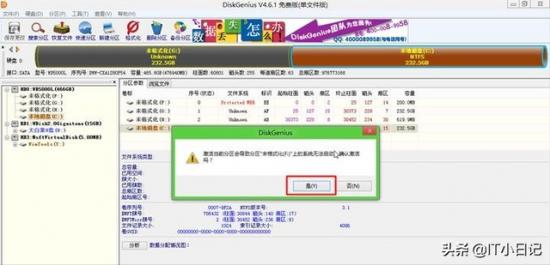
弹出提示框,点击,确认激活;
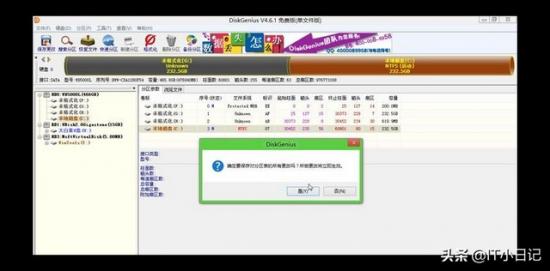
点击确定变更,立即生效;
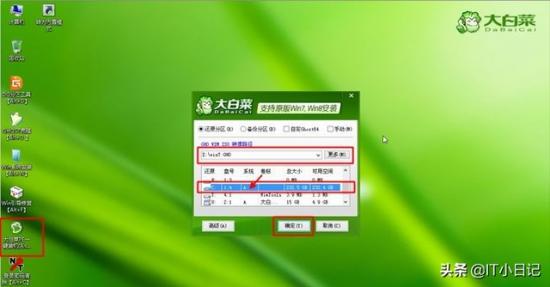
双击打开大白菜 PE 一键安装,选择图像路径 ghost win7 镜像,自动加载 win7.gho,选择安装在我们分离的 C 盘,注意系统必须是 A,表示激活状态,否则无法安装,点击确定;
13. 在这个对话框中,检查完成后重启和引导修复,点击;
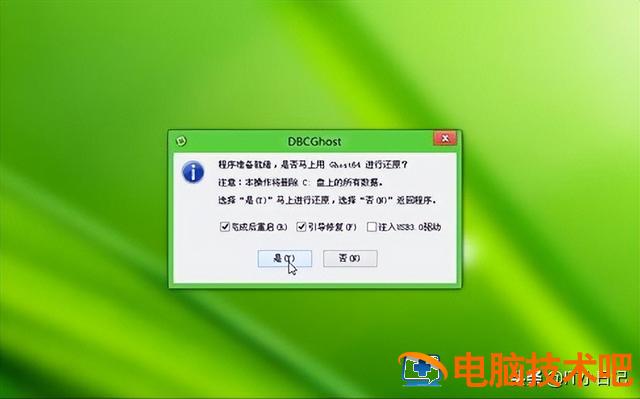
14. 执行此界面 ghost win7 解压到 C 盘的过程;
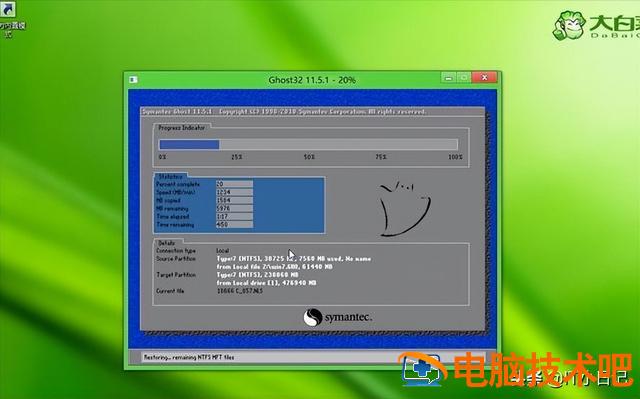
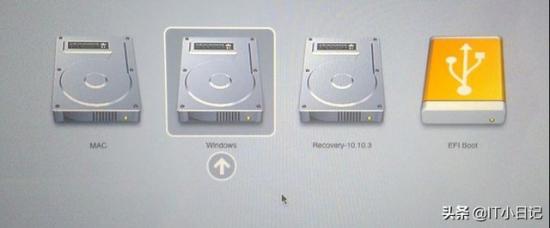
15. 解压后重启,此时按住 option 键进入启动项选择界面,选择 Windows 图标,按 enter 键;
16. 启动此界面,执行安装 ghost win7 系统和驱动过程;
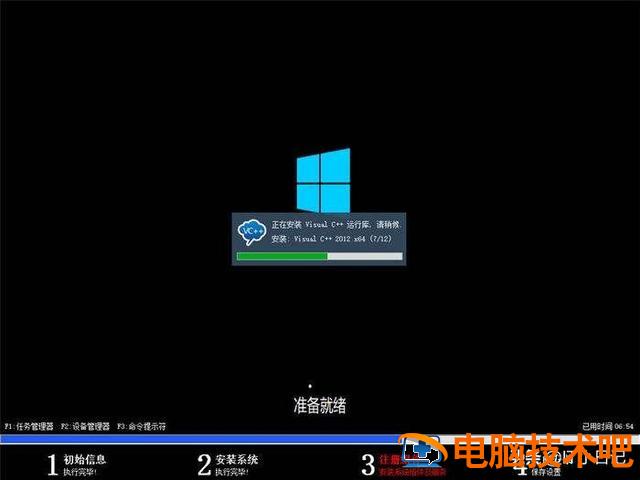
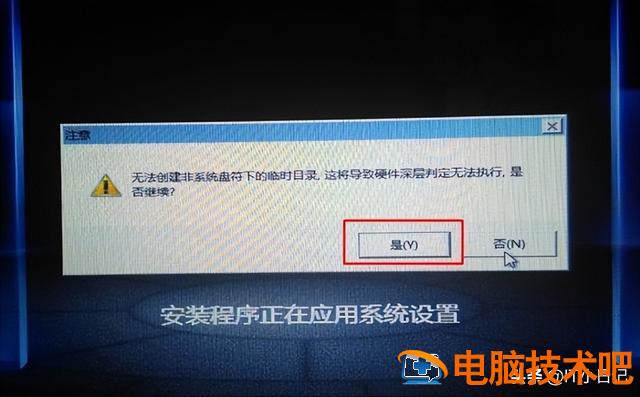
17. 如果提示无法创建非系统磁盘符下的临时目录,点击继续;
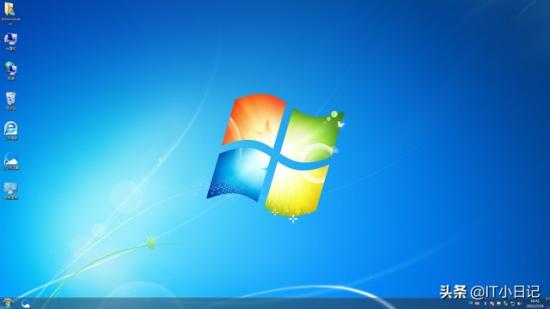
18. 安装后重启,重启时按住 Option 选择 Windows 进入,如图所示。
19. 设置默认启动 Windows 系统。
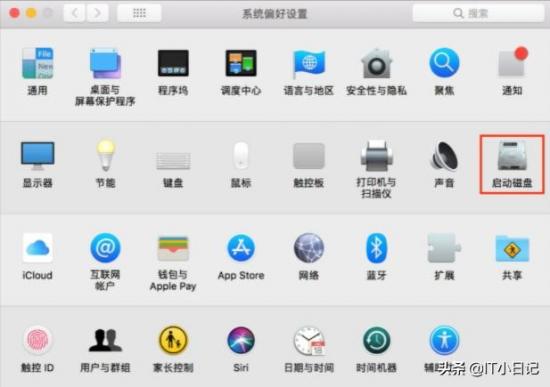
19. 设置默认启动 Windows 系统。先进入 mac 系统,打开 mac 设置系统偏好,点击启动硬盘。
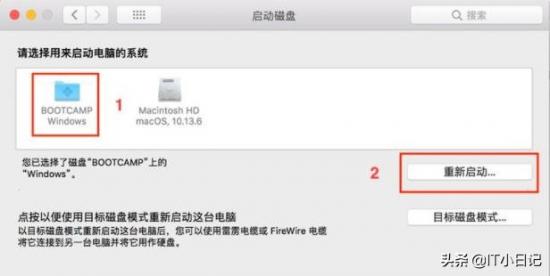
20. 进入硬盘界面后,选择 BOOTCAMP Windows,选择重新启动,这样以后启动 Windows 启动了。
关注 IT 小日记,继续分享计算机系统,应用知识和操作技能!