
Excel2016 怎么制作九九乘法表方法?来看看下载吧的教程吧!
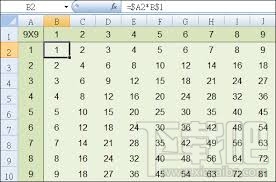
1、在 B1 单元格中输入数字 1,并按回车键确认。
2、鼠标移动到 B1 单元格右下角,光标呈黑色实心十字形时按住 Ctrl 键并向右拖动,到数字 9 时释放鼠标。
3、用相同的方法在 A2 至 A10 单元格区域中录入数字 1 -9。
4、在 B2 单元格中输入函数“=IF($A2>=B$1,$A2&"×"&B$1&"="&$A2*B$1,"")”(这个函数的具体含义图中有详细解释),然后按回车键确认。
5、将鼠标移动到 B2 单元格的右下角,待光标呈黑色实心十字形时向下拖动。
6、仍然使用自动填充的方法将其余八列填充上相同的公式。
7、选中 A1 至 J10 单元格区域,然后设置文本的字体格式以及对齐方式。
8、选中 A 至 J 列,单击鼠标右键,然后为它们设置合适的列宽。
9、按住 Ctrl 键选中含有公式的单元格,为其设置合适的边框以及填充颜色。
10、取消显示网格线,然后将 B2 至 J10 单元格区域复制。
11、任意选中某一个单元格,选择将复制的九九乘法表粘贴为图片,这样就可以随意移动了。
正文完