
麦克风是大家常用的音频播放设备,但是有的 win10 用户发现自己的麦克风里有回声,那么应该怎么消除呢?麦克风回声消除在哪里呢?你先打开控制面板,点击硬件和声音,然后在声音项的下方点击更改系统声音,之后切换到录制选项卡,选中设备,右键打开属性窗口,然后在侦听选项卡中取消勾选“侦听此设备”即可。
win10 麦克风回声消除操作步骤:
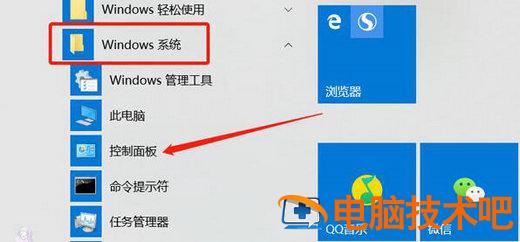
1、点击左下角【开始菜单】,找到【Windows 系统】文件夹,选择【控制面板】,可以直接搜索打开控制面板
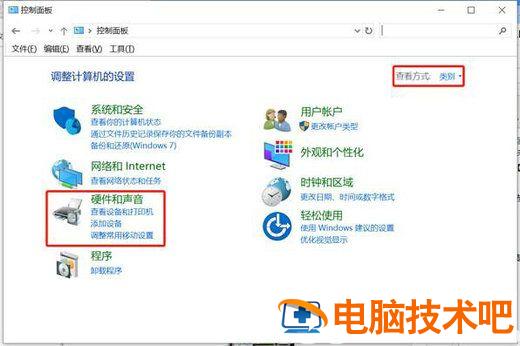
2、在控制面板选择【硬件和声音】,如果没找到此选项,可以将右上角的查看方式选择【类别】
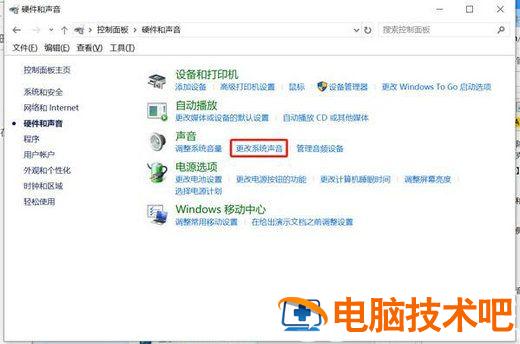
3、在硬件和声音窗口,右侧选择【声音】选择中的【更改系统声音】
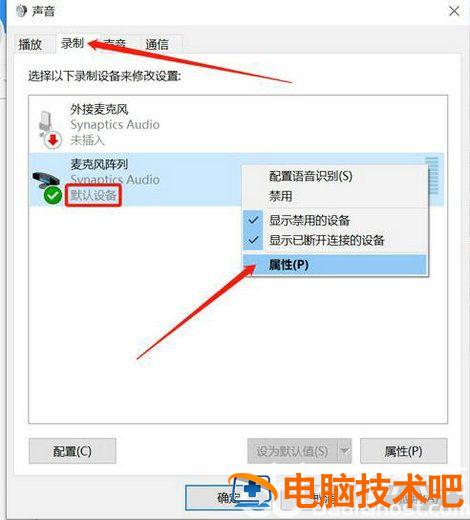
4、在上方的选项卡中选择【录制】,选择麦克风的默认设备 (下方会显示“默认设备”),右击选择属性
5、在【麦克风默认设备属性】窗口,打开【侦听】选项卡,将【侦听此设备】的选择去掉,最后点击【确定】按钮。
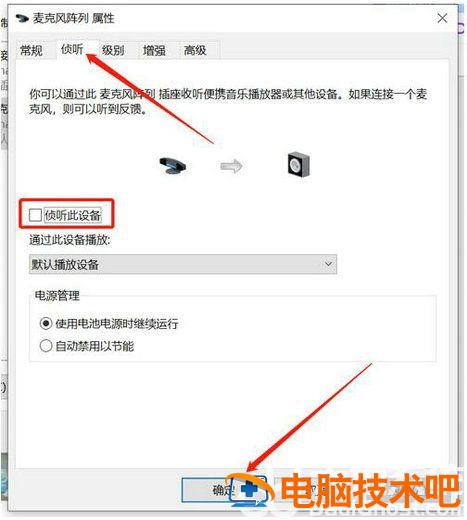
如果不是侦听的问题,可以在选择了麦克风之后,在设置页面,点麦克风,然后把麦克风的播放声音 弄成 0,只要录制声音
正文完