
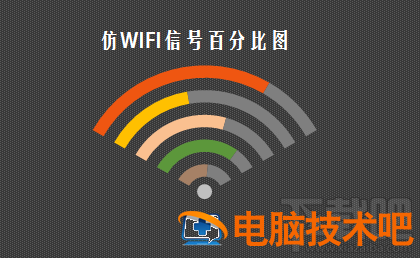
excel2016 下 WIFI 信号百分比图表怎么制作?一起来了解下吧
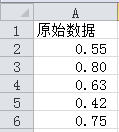
1、如下图 1 所示是原始数据,使用仿 WIFI 信号的图表通常原始数据为一个数据系列的数据为百分比类型,在图表中显示,可以得到一种类似进度条的效果。
2、这种类型图表是通过圆环图的堆叠完成的,而且只在圆环大小的 1 / 3 的范围内分布,因此需要对原始数据进行处理,处理的方式首先如下图 1 所示,使用公式将原始数据乘以 1 /3,得到辅助列数据。
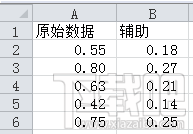
3、然后再构造几组辅助列,如下图所示,高亮黄色的数据列是由原始数据修改后得到的数据,第 1 行为上一步骤中辅助列的数据,第 2 行为 1 /3- 第一行的数据,第三行为 2 /3; 粉红色列数据是间隔列,用于在有效数据列中间的分隔。

4、如图 1 所示,选中这些数据,插入 - 其他图表 - 圆环图,得到图 2 所示图表,这时候选中绘图区 - 设计 - 切换行 / 列,得到图 3 所示图表。

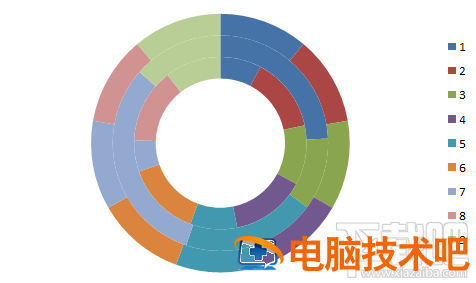

5、然后调整有用部分的旋转角度,使之位于中心位置,如下图右侧所示设置旋转,可得到左侧的图。
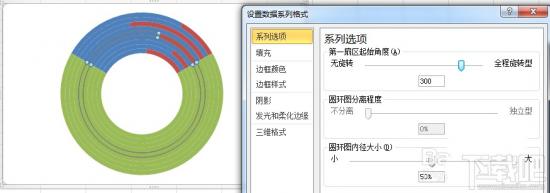
6、将间隔列 (粉色数据) 的数据选中,设置填充为“无填充”,选中数据列数据(高亮黄色),将绿色部分选中,设置填充为“无填充”,得到下图 1 所示图表。
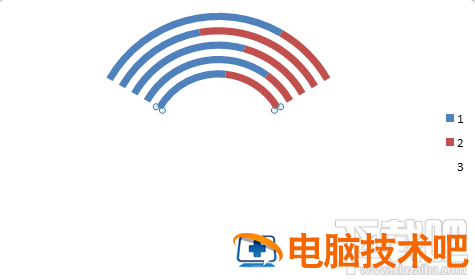
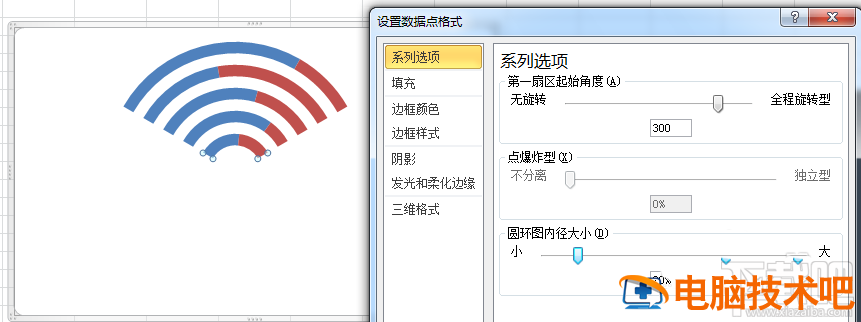
7、调整圆环内径大小,如下图所示,设置为 20% 左右,然后插入形状“圆形”,最终得到下图 2 所示图表。

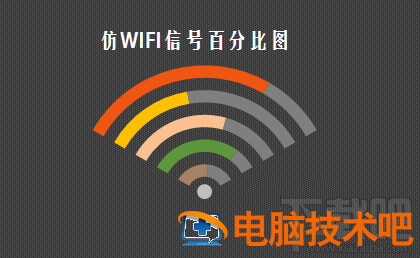
8、美化步骤:将每个数据系列 (蓝色部分) 填充为不同颜色,将补充数据 (红色部分) 填充为浅灰色,图表区背景设置为背景色为褐灰色,前景色为深灰色的图案填充,添加标题后,最终得到成图,如下图所示。
正文完