
--recheck \\\\.\\PHYSICALDRIVE4 --recheck 该参数的说明是:delete device map if it already exists“完成后,Grub 这时 U 盘已经有能力引导系统了。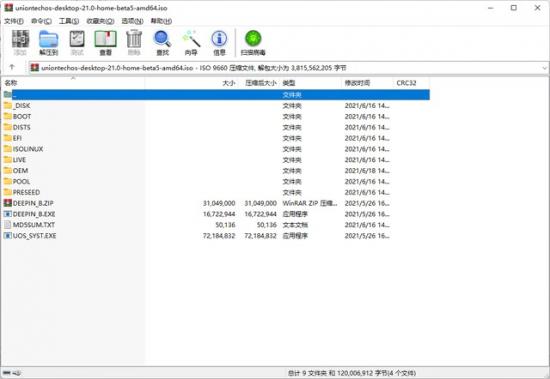
3、使用 7 -ZIP 打开统信 UOS 的 ISO 将所有文件解压到 U 盘的镜像。
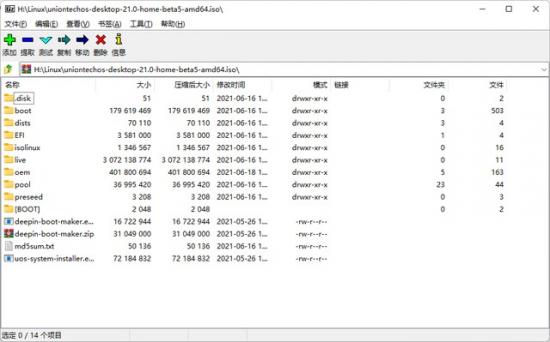 3、使用 7 -ZIP 打开统信 UOS 的 ISO 将所有文件解压到 U 盘的镜像。为什么要用 7 -ZIP,而不是 WinRAR、UltraISO 这些软件?先看两张图:第一张图是 WinRAR、第二张图是 7 -ZIP,同一个打开 ISO 但是显示的文件和目录的名称却大不相同!!显而易见,7-ZIP 显示是正确的,WinRAR 那是错误的。
UltraISO 和 WinRAR 情况是一样的,所以这里用 7 -ZIP 解压!//2021.08.13 日更新说明:UltraISO 9.7. 以后的版本也可以支持
4. 打开银河麒麟 ISO 镜像文件,将.disk 和 casper 将这两个目录解压到 U 盘。银河麒麟的镜像文件和 UOS 不同的,可以使用 WinRAR 打开。当然,随着版本的更新,未来很难说,或者使用 7 -ZIP 比较放心。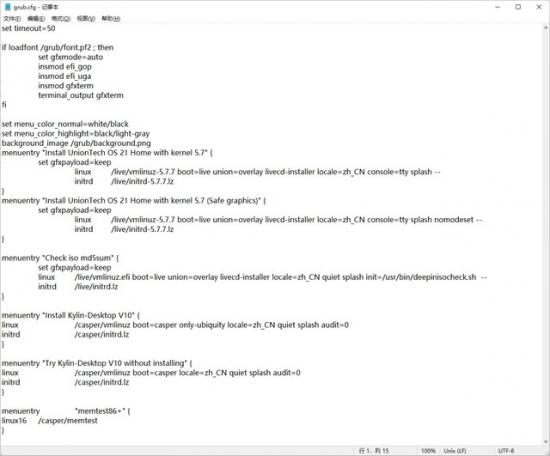
5、打开
U 盘 \\boot\\grub\\grub.cfg
加入银河麒麟启动菜单。可从麒麟开始 ISO 文件中,boot\\grub\\grub.cfg 中提取。
改后如下:
注意,我在第一行加了一句话:set timeout=50
如果没有句子,就不会有菜单选择,直接进入 UOS 的安装了。grub.cfg 文件修改后,将其复制到此位置:U 盘 \\grub 目录下至此,UOS 麒麟 U 盘的二合一安装就完成了!
一些问题说明:
问题 1:为什么?UOS 解压所有文件,麒麟只有两个目录?因为麒麟只需要.disk 和 casper 这两个目录正常!而 UOS 在测试测试中发现,live 和 oem 安装可以完成两个目录,但安装完成后,系统无法启动!
我懒得一个一个地测试,所以我直接解压所有文件!另一个原因是 UOS 根目录的 deepin-boot-maker.exe、uos-system-installer.exe 这两个程序有实用价值,保留了
问题 2:UEFI 模式可以启动吗?
实测可以!
因为 UOS 所有文件都解压了,其中 EFI 包含在目录中 UEFI 启动所需文件。
这里有一个特别的说明: 传统 BIOS 指导时,Grub 配置文件是 U 盘 \\grub\\grub.cfg
而通过 UEFI 指导时,配置文件则是:U 盘 \\boot\\grub\\grub.cfg 因此,在第五步操作时,为什么要复制一份?grub.cfg 到 U 盘 \\grub
这就是目录下的原因当然,UEFI 引导实际上是由 U 盘 \\EFI\\BOOT\\BOOTx64.EFI 控制文件,
U 盘 \\boot\\grub\\grub.cfg 该配置文件也由其定义。
可以使用 grub-mkimage 自己生成
BOOTx64.EFI
,使无论是 BIOS 方式还是 UEFI 统一使用一种方法 grub.cfg 文件。
可以使用 grub-mkimage 自己生成
BOOTx64.EFI
,使无论是 BIOS 方式还是 UEFI 统一使用一种方法 grub.cfg 文件。但是,不建议这样做!请看问题 3 的原因
问题 3:memtest86 可以用吗?答案是: 是的,不是!
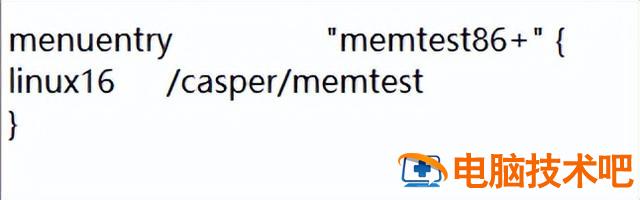 为什么这么说?因为 memtest86 这个程序不支持 EFI 模型版!在传统的 BIOS 它可以在模式中使用,但在 UEFI 它不能在模式中使用!因此,不建议修改
BOOTx64.EFI 统一配置文件,使分离配置更加灵活有效。
如果你还记得上面提到的,你可能会发现,
U 盘 \\boot\\grub\\grub.cfg
文件中有一个错误:
memtest86 在 UEFI 该模型不能使用,因此,应删除这三行。skyyx20022021.07.31?