
wps2016 文字中折线图怎么插入?我们来看看 wps 文字表格制作折线图的方法
打开 WPS 文字软件,单击菜单栏中的“插入”图表,如图所示。

2 这时 WPS 文字软件中会出现一个柱状图,同时会自动打开 WPS 表格软件,并在 WPS 表格中也产生一个柱状图。
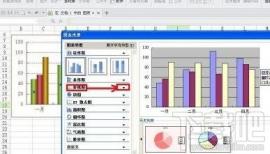
3 在 WPS 表格软件中单击刚才插入的柱状图,使其处于选定状态,再单击菜单栏“插入”图表。
4 弹出“图表类型”对话框,在列表框中找到“折线图”并单击右面的下箭头。
5 在下箭头展开的折线图类型中选择一种折线图类型并单击它。
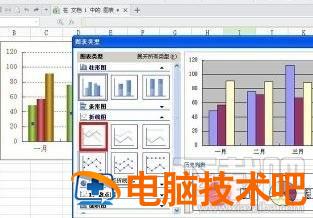
在出现的下一个对话框中,在配色方案中选择一种自己喜欢的配色方案,单击“下一步”。
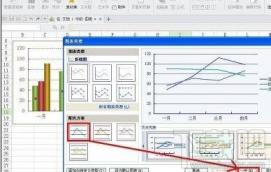
wps 文字制作折线图的步骤图 4
在“源数据”对话框中选择“数据区域”选项卡,选择好数据区域,并设置好系列产生在行还是列,并单击“下一步”。
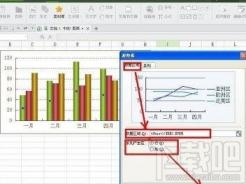
在弹出的“图表标题”对话框中选择“标题”选项卡,设置好标题。
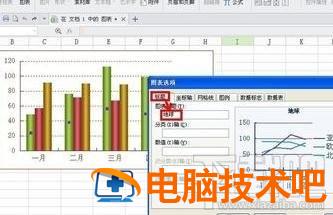
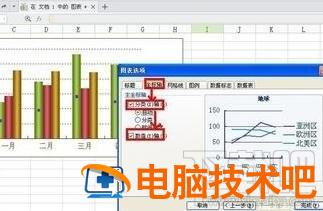
切换到“坐标轴”选项卡,设置好“分类轴”和“数值轴”。
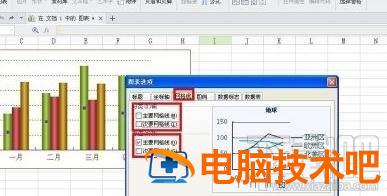
切换到“网格线”选项卡,设置好“分类轴”和“数值轴”的主要网格线和次要网格线。
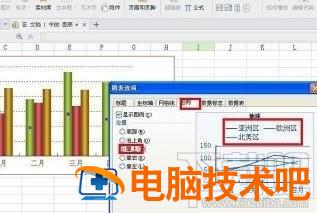
切换到“图例”选项卡,选择好标题位置。
切换到“数据标志”选项卡,选择合适的数据标签。
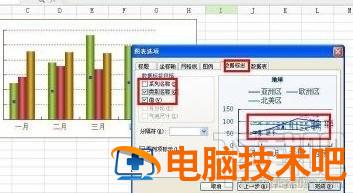
切换到“数据表”选项卡,确定好是否显示数据表,单击“完成”按钮。
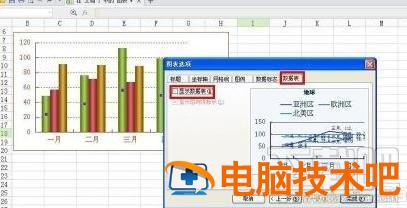
现在在 WPS 表格中就出现了折线图,如图所示。
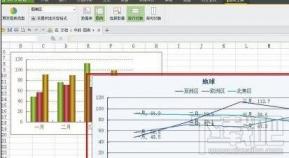
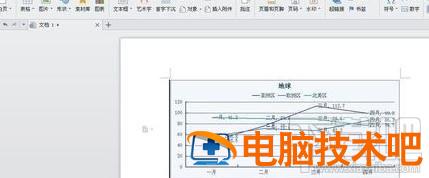
然后把 WPS 表格中的折线图粘贴到 WPS 文字软件当中替换原来的柱状图即可。
正文完