
华硕 windows10 怎么恢复出厂设置呢,大家使用华硕 win10 的话如果遇到了要恢复出厂设置的情况该如何操作呢,其实很简单,用户使用该系统操作的话只要通过设置里面找到恢复就可以进行恢复出厂设置了,一般对于用户来说这个位置都很容易找到的,下面就是具体的华硕 windows10 怎么恢复出厂设置方法介绍。
华硕 windows10 怎么恢复出厂设置
1、打开华硕电脑右击屏幕左下角开始菜单按钮 (微软徽标),打开【设置】菜单

2、在【Windows 设置】菜单中,找到【更新与安全】并点击进入
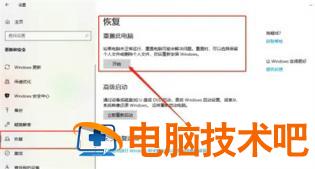
3、点击【重置此电脑】选项的【开始】按钮,在弹出的【初始化这台电脑】窗口中,按需选择【保留文件】或者【删除所有内容】
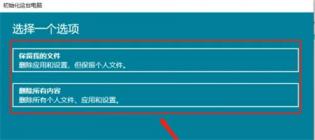
4、等待重置就绪,准备就绪后点击【重置】按钮,等待系统初始化完成即可还原出厂设置
正文完