
windows7 支持用户自定义设置系统字体,除了已有的字体之外,你也可以下载新的字体去使用,那么 windows7 怎么添加字体呢? 大家先打开计算机进入 C 盘,找到 Windows 文件夹进入,找到 Fonts 文件夹,这个文件夹就是放置字体的地方,进入之后将你已经下载好的字体复制进去,这样就算完成添加了。
windows7 怎么添加字体:
方法一:
1、选择桌面上的“计算机”,并且双击打开。
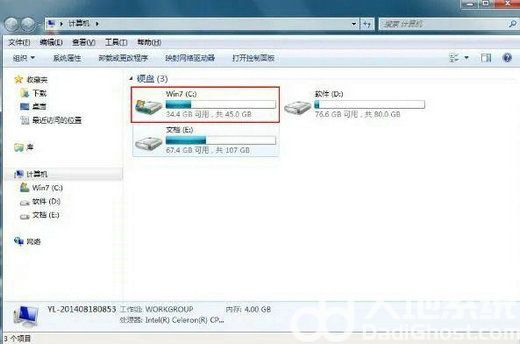
2、打开计算机后,找到我们的系统盘 C:(多数用户的系统盘为 C 盘),双击打开,如下图所示:
3、在系统盘里面找到“Windows”文件夹,并且双击打开,如下图所示:

4、此时我们找到文件夹“Fonts”,双击打开,如下图所示:
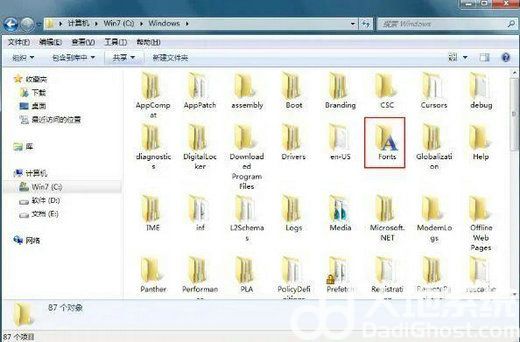
5、进入到“Fonts”文件夹后,把我们下载的字体拷贝进去,拷贝完成后,我们就顺利完成了计算机的字体添加。
方法二:
1、点击桌面左下角的“开始”,在弹出的菜单栏中,选择“控制面板”,如下图所示:

2、在控制面板选项中,找到“字体”选项,点击进入,如下图所示:

3、进入到系统的字体库后,只要把我们需要添加的字体拷贝进去就添加完成。
检查字体是否添加成功的方法:打开 Word 或者 Photoshop 软件,在软件中查看是否有刚添加的字体即可。
正文完