
有用户反映自己 win10 电脑的鼠标一直转圈圈,但是不知道怎么去处理鼠标一直转圈圈的问题,这时候我们打开运行窗口输入命令回车打开系统配置,启用隐藏所有 Microsoft 服务选项,再打开任务管理器,将启用的任务都禁用了,这样我们 win10 电脑鼠标就不会一直转圈圈,能够正常使用呀。
win10 电脑鼠标一直转圈圈处理教程
1、按下快捷键“win+r”打开运行,输入:msconfig

2、在常规选项中,点击“诊断启动”

3、点击任务选项中的“服务”勾选“隐藏所有 Microsoft 服务”点击“全部启用”

4、点击“启动”点击下面的“打开任务管理器”
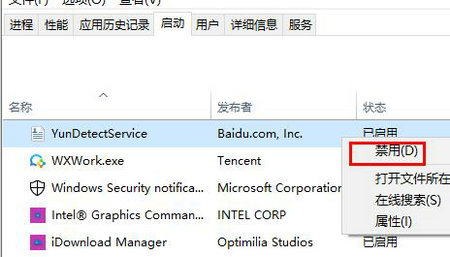
5、在任务管理器中,将所有启用的任务右击“禁用”
正文完