本教程文章为您带来最好的解决方案,并向您介绍如何在不丢失数据的情况下向您介绍 Mac 计算机上将 USB 闪存驱动格式化为 FAT32。如果你正在寻找格式化或转换 USB 闪存驱动,外部硬盘驱动,SD 卡到 FAT32 详细教程,只要按照这个页面操作,现在就可以在你身上了 Mac 这项工作很容易在计算机上完成。
对于 Mac 有两种方法可以将 U 盘格式化为用户 FAT 包括磁盘实用程序和终端命令行,FAT 请参考使用这两种工具的详细步骤。格式化将完全删除数据,请确保您有数据备份,否则您只能使用格式化的数据恢复软件 USB 在驱动器中恢复数据。
如何在 Mac 将 U 盘格式化或转换为 Fat32?
许多使用移动闪存驱动器的计算机用户都需要 FAT32 文件系统格式化,闪存驱动器上其他常用的 NTFS 与文件系统相比,FAT32 具有与许多操作系统兼容的优点。
它是与 Mac OS X/macOS、Windows、Linux 和 DOS 系统兼容的一般格式,因此,如果用户计划在多个操作系统上使用加密狗,它们肯定会受益 FAT32 文件系统。对于 Apple Mac 有两种方法可以将 U 盘格式化为用户 FAT 包括磁盘工具和终端命令行,FAT 请参考使用这两种工具的详细步骤。
方法一、在 Mac 上格式化 FAT32 磁盘工具
使用磁盘工具 USB 格式化为 FAT32. 此操作将清除存储卡上的所有数据,因此在执行此操作之前,请记住检查任何有用的数据是否存储在其他安全设备上。
按以下步骤操作:将数据从 USB 复制到 Mac 上面的另一个设备;将 U 盘连接到 Mac 计算机;进入应用程序 > 实用工具 > 双击并打开磁盘工具;选择侧栏上的 U 盘,选择删除;重命名 U 盘,选择格式 MS-DOS (FAT),方案选择 Master Boot Record,然后单击清除;等待过程完成后,您将获得一个新的空白 U 盘,文件系统为 FAT 您可以再次使用它来保存数据。方法二、在 Mac 上格式化 FAT32 终端命令行。方法二、在 Mac 上格式化 FAT32 终端命令行。命令行为与磁盘实用程序清除数据相同,记得在执行此操作前创建备份。按以下步骤操作:
1. 连接 U 盘 Mac 电脑;2、按 cmd space 运行 Spotlight,输入:terminal 并按 Enter;3、输入 diskutil list 并找出您的 USB 哪个磁盘是驱动器?4. 输入 sudo diskutil eraseDisk FAT32 MBRFormat /dev/disk2。sudo 为您提供用户权限;Diskutil 操作磁盘实用程序;擦除磁盘格式化;FAT32 设置文件系统;MBRFormat 磁盘实用程序格式采用主导导录制;/dev/disk 二是 U 盘的位置。sudo 为您提供用户权限;Diskutil 操作磁盘实用程序;擦除磁盘格式化;FAT32 设置文件系统;MBRFormat 磁盘实用程序格式采用主导导录制;/dev/disk 二是 U 盘的位置。
等待过程完成后,您可以再次输入命令 diskutil list 检查格式化是否成功。在那之后,你可以使用它 FAT32 文件系统的 USB 再次保存文件。如何恢复未备份的数据?格式化将完全删除数据,以确保您有数据备份,否则您只能使用格式化的数据恢复软件 USB 在驱动器中恢复数据。易我数据恢复软件有 Windows 版和 Mac 不管你用什么版本 PC 还是 Mac,它是数据恢复的最佳选择。例如,如果你是 Mac 用户只需点击几次即可轻松恢复格式化数据。
步骤 1. 选择丢失数据和文件的磁盘位置 (内置硬盘或移动存储设备)。点击扫描
按钮。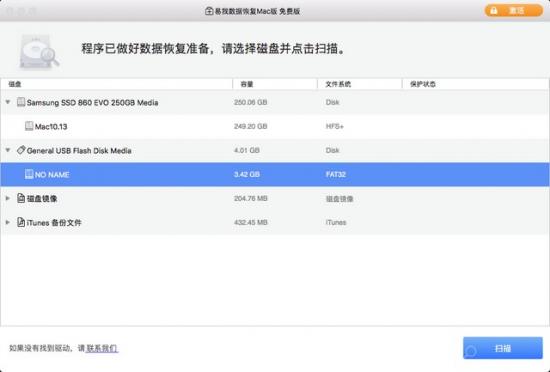
步骤 2.
易我数据恢复 Mac 本版将立即扫描您选择的磁盘卷,并在左上显示扫描结果。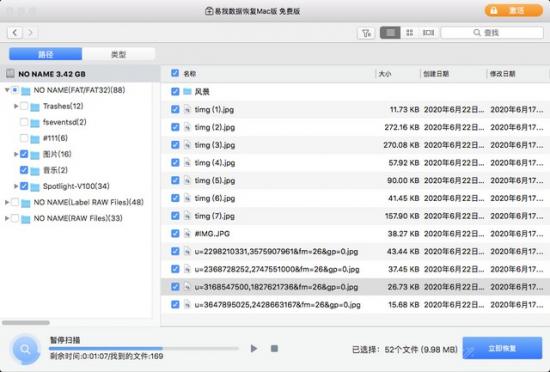
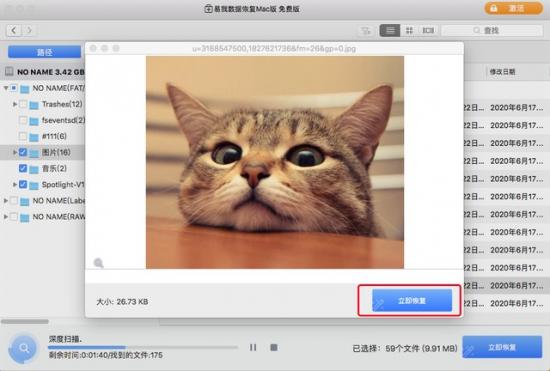
步骤 3. 选择文件并点击扫描结果立即恢复
按钮恢复数据。