
MAC 地址就是指电脑的物理地址,很多 win10 用户还不清楚它应该怎么查,其实方法很简单,打开设置面板,进入网络和 Internet,然后选择本地连接,在打开页面中的物理地址就是电脑 mac 地址了。或者你也可以打开运行窗口,输入 ncpa.cpl 打开网络连接面板,打开本地连接的状态窗口,之后点击详细信息按钮就能查看了。
win10 查电脑 mac 地址的方法介绍:
方法一、
1. 点击 Win10 系统右下角的“开始”按钮图标。之后点击“设置”选项打开;
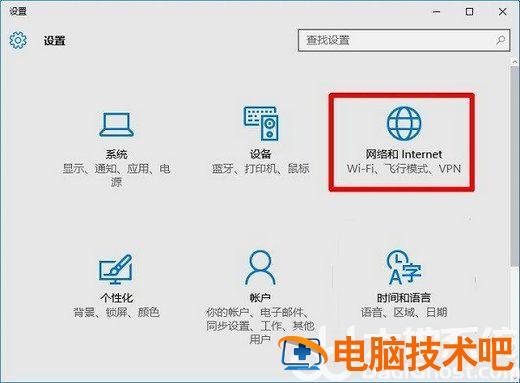
2. 打开设置页面以后,点击“网络和 Internet”选项;
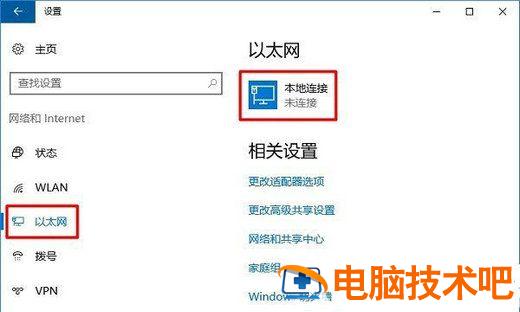
3. 点击左侧“以太网”,再继续点击右侧的“本地连接”;
需要注意的点
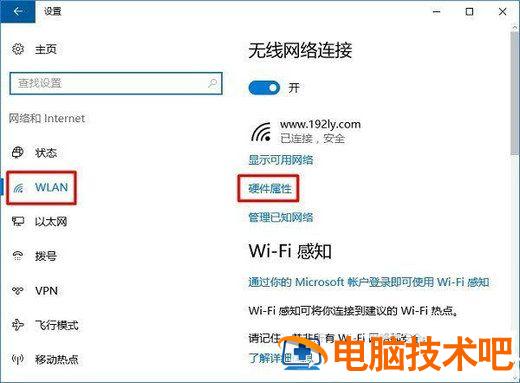
如需要查看 Windows 10 笔记本电脑无线网卡的 MAC 地址,这里就先点击左侧的“WLAN”,再在点击右侧“硬件属性”选项;
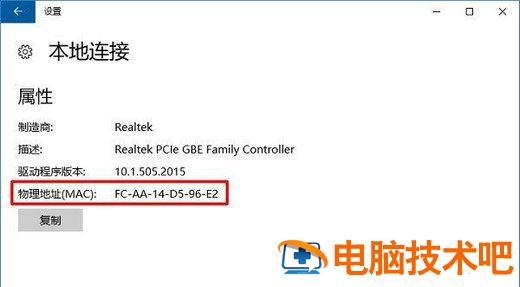
4. 最后跳出页面中“物理地址”后面的就是这台 Windows 10 电脑的 MAC 地址信息了。
方法二、
1. 同时按住键盘中的“Win”+“R”组合按键,打开电脑的运行功能;
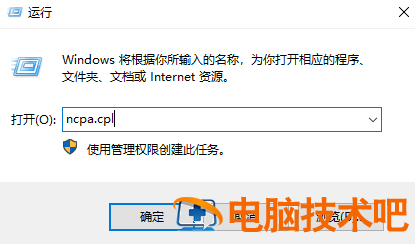
2. 在运行程序中,输入:ncpa.cpl,之后点击“确定”打开;
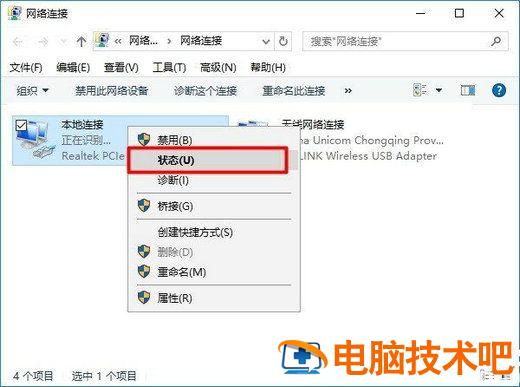
3. 用鼠标右击“本地连接”,点击状态;
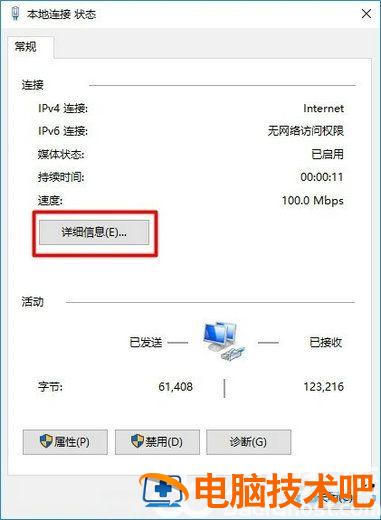
4. 点击“详细信息”打开;
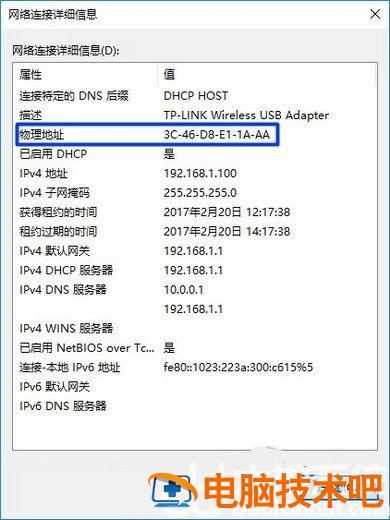
5. 在页面中找到“物理地址”这个选项,该选项后面的信息,就是 MAC 地址了。
正文完