
即使是企业高管还是普通的大学生,演示 / 升职 / 职场沟通也少不得 PPT 辅助,今天为大家分享 7 个鲜为人知但是超实用的 PPT 技巧,而且是有不少是放映 PPT 时又好用又可以耍帅的,一起来看看吧!
1. 设置母版
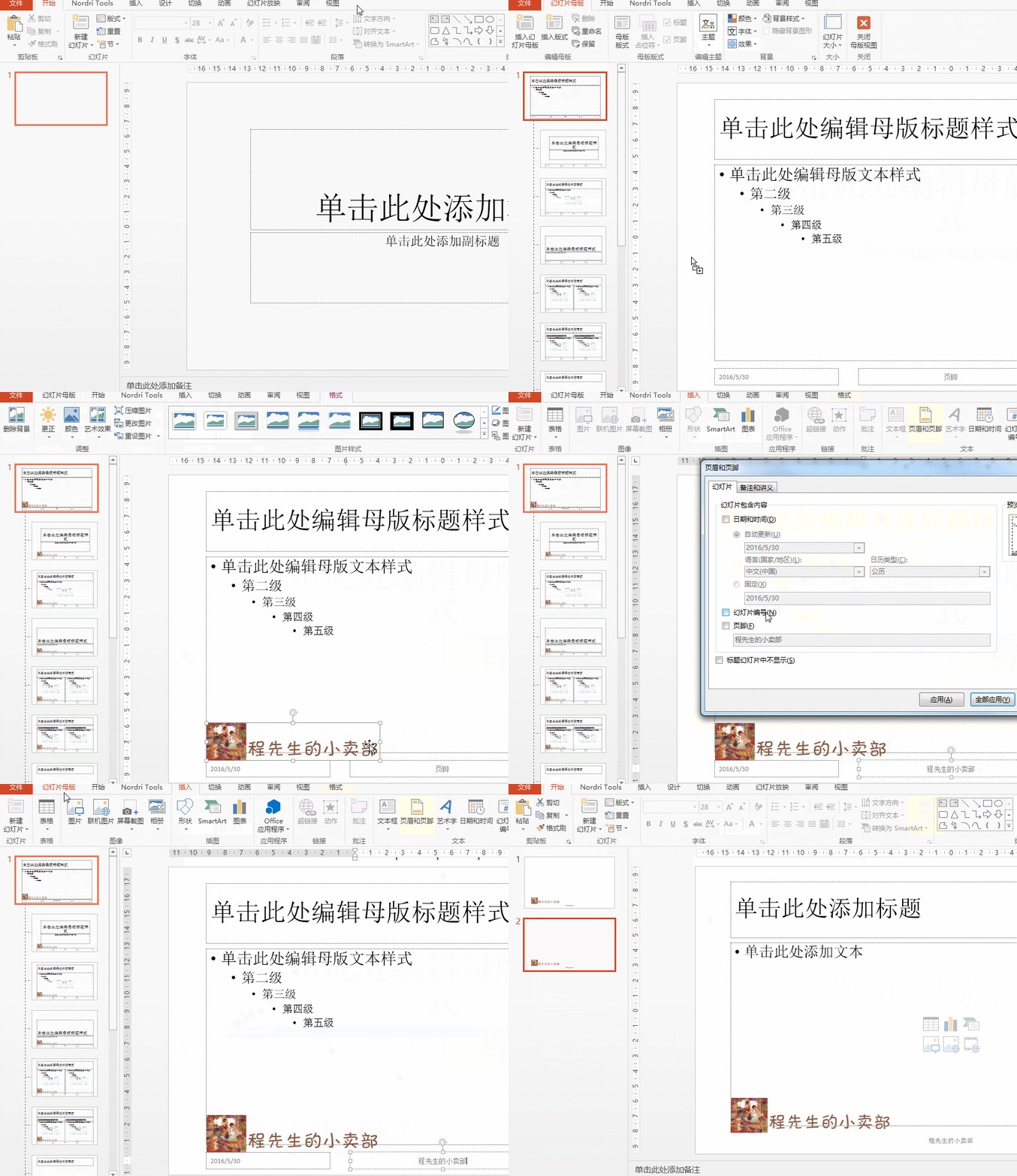
母版是保证 PPT 风格统一的基础,正式开工前设计良好的母版可以省去为每张 PPT 粘贴 LOGO、设置页眉页脚、指定特殊标记等繁琐工作。
操作:
1. 视图页签 - 幻灯片母版
2. 左侧母版列表选择首个母版,并在右侧母版中设置你需要统一的 LOGO、页眉页脚(需要在插入页签 - 页眉和页脚功能的对话框中勾选页脚选项)、标题及内容框字体样式等等
3. 关闭母版,此后新建的幻灯片都将按照之前母板指定的格式“产仔”
2. 增加反悔次数
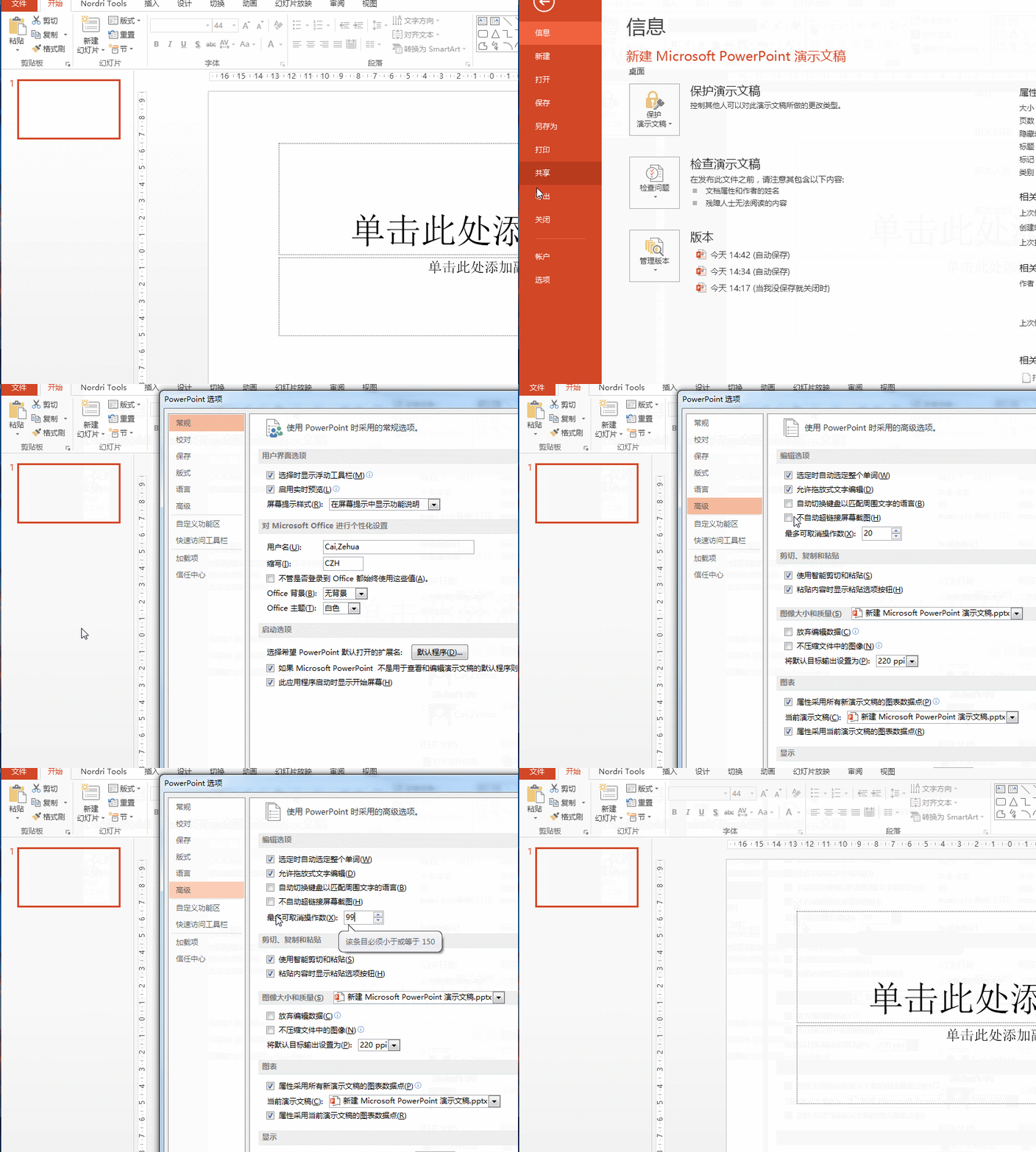
Ctrl+ Z 是颇为欢迎的功能,然而在 PowerPoint 中,默认撤销操作极限为 20 次,这对一般人来说也是足够的;想增加撤销次数,可按如下操作进行设置。
操作:
1. 文件页签 - 选项功能(在 Microsoft 系软件中,“选项”类似于“设置”)
2. 高级选项 - 最多可取消操作数(最多 150 次,还不够?)
3. 放映幻灯片时如何耍帅之快速定位
无论你是坐在会议室里通过视频远程讲解你的项目,还是在讲台上 Show 你的产品,优雅快捷的 PPT 放映技巧可以节省你的操作时间,更不至于打断讲解思路,快捷直接的炫酷操作也会增添你的个人魅力。
快速定位技巧可以避免你一头懵逼地四处寻找某张特定 PPT,不过为了更炫酷,你需要大体记得每个章节的大概次序,这也是演讲前的必要准备工作:比如你需要借此把握你的演讲进度。
操作:
1. 在幻灯片放映时按下数字 2. 按下 Enter
4. 放映幻灯片时如何耍帅之黑 / 白板技能
黑 / 白板可以做什么?当然可以用来写字、擦除。程先生也知道你知道啦。但是你不一定知道如何在 PPT 放映时快捷地调出画笔或者清除当前画笔标记,而不是让鼠标同学点这点那磨磨唧唧;你也可能不知道如何让 PowerPoint 成为真正的黑 / 白板,方便快捷地隐藏当前内容以不干扰观众思考或者借此考验玩家们的记忆力。
操作:
1.【启用画笔功能】在幻灯片放映时按 Ctrl+P(Pencil 的首字母,联想记忆法)2.【清除画笔痕迹】在幻灯片放映时按 E (对,只需一个键;Eraser 的首字母,好记吧~)3.【黑 / 白板思考时间】在幻灯片放映时按 B/W(Black/White 首字母,再按可恢复显示)
5. 放映幻灯片时如何耍帅之窗口放映模式
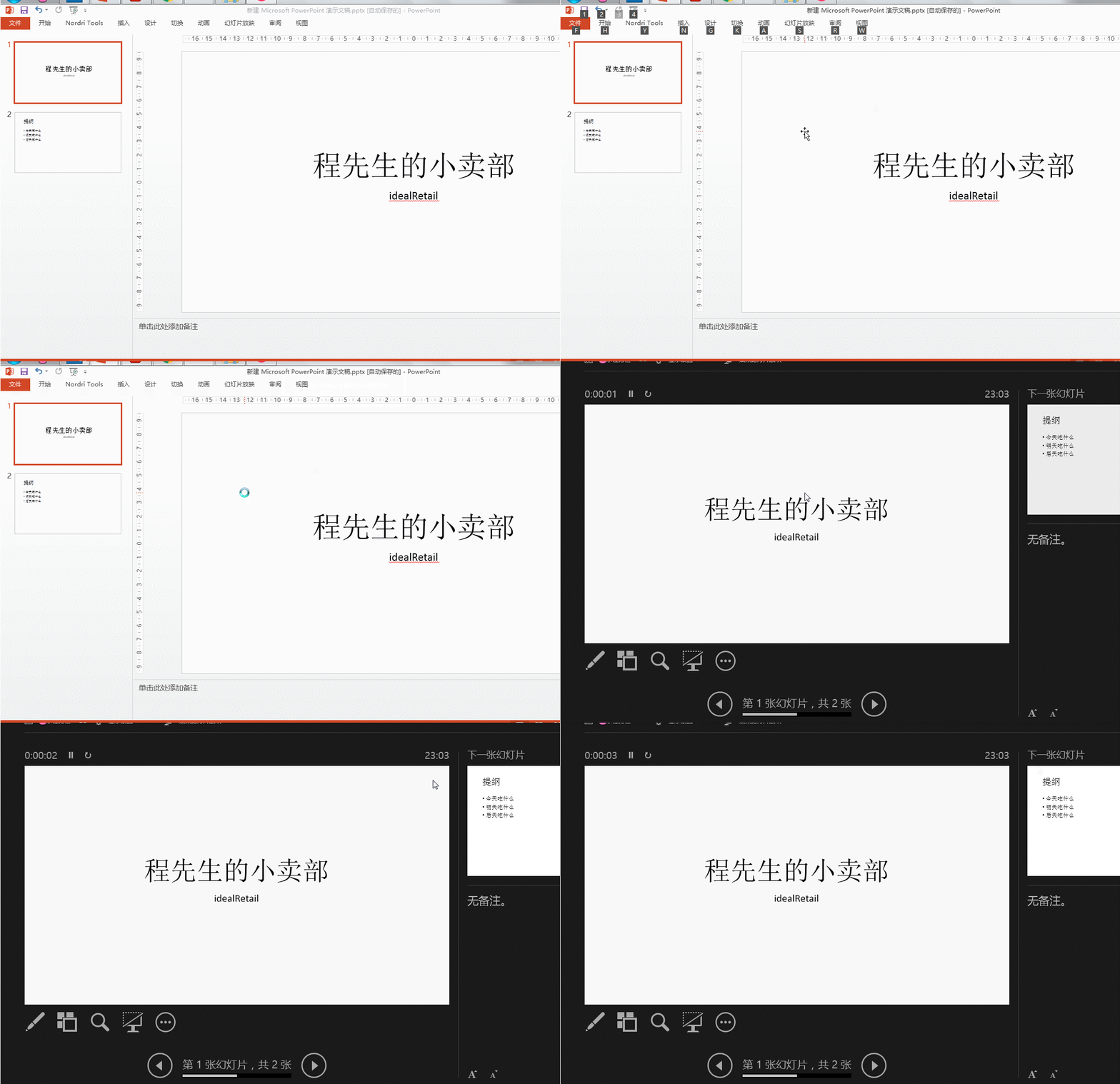
当然有朋友会说,上面两种方式不就是快捷键嘛~ 是的,就是快捷键。其实,还有一种放映模式可以供不喜欢快捷键,但有着操控欲的朋友们使用。在下面的这个功能界面里,你可以放心享受演讲的乐趣(查看演讲时间、预览下一张幻灯片、查看让人脸红心跳的备注、显示任务栏、显示设置等等),别担心,观众看到的只是单纯的放映的 PPT 而已~
补充下,Alt+Tab,或者 Win 键 +Tab,可以快速切换窗口,无论你当前在放映 PPT 还是小电影;如果你之前未曾用过这两个组合键,愿你从此以后 P 途平坦。
操作:
1. 在幻灯片编辑状态,注意不是放映状态,按住 Alt
2. 再依次分别按一下 D 键,再按一下 V 键,注意分两次按哦
3. 进入窗口放映模式(一般这种模式在外接显示器进行幻灯片放映时会自动启动,现在你可以在单机时提前适应)
4. 按 Esc 退出
6. 隐藏 PPT 之 活用
这个功能怎么说呢,说鸡肋是鸡肋,说鸡腿也鸡腿,考虑良久才决定把它写出来。因为程先生本人遇到过这种场景。比如你辛勤地制作了许多 PPT,但有些稿件因为某种原因不想在放映时展现(或者只是一个私人提纲,当然右侧 PPT 底部也可以添加笔记),此时你就不用再花心机新建另一个文档用于保存这些内容,而是直接隐藏它们(浏览时可见,放映时不可见)。
操作:
1. 在左侧幻灯片列表中选择(鼠标左键加 Ctrl 键分别多选,加 Shift 键连续多选)需要隐藏的 PPT2. 鼠标右键 - 隐藏幻灯片(幸好阅读不要钱,不然会觉得很坑是吧,囧 rz)
7. PPT 转换成视频、讲义
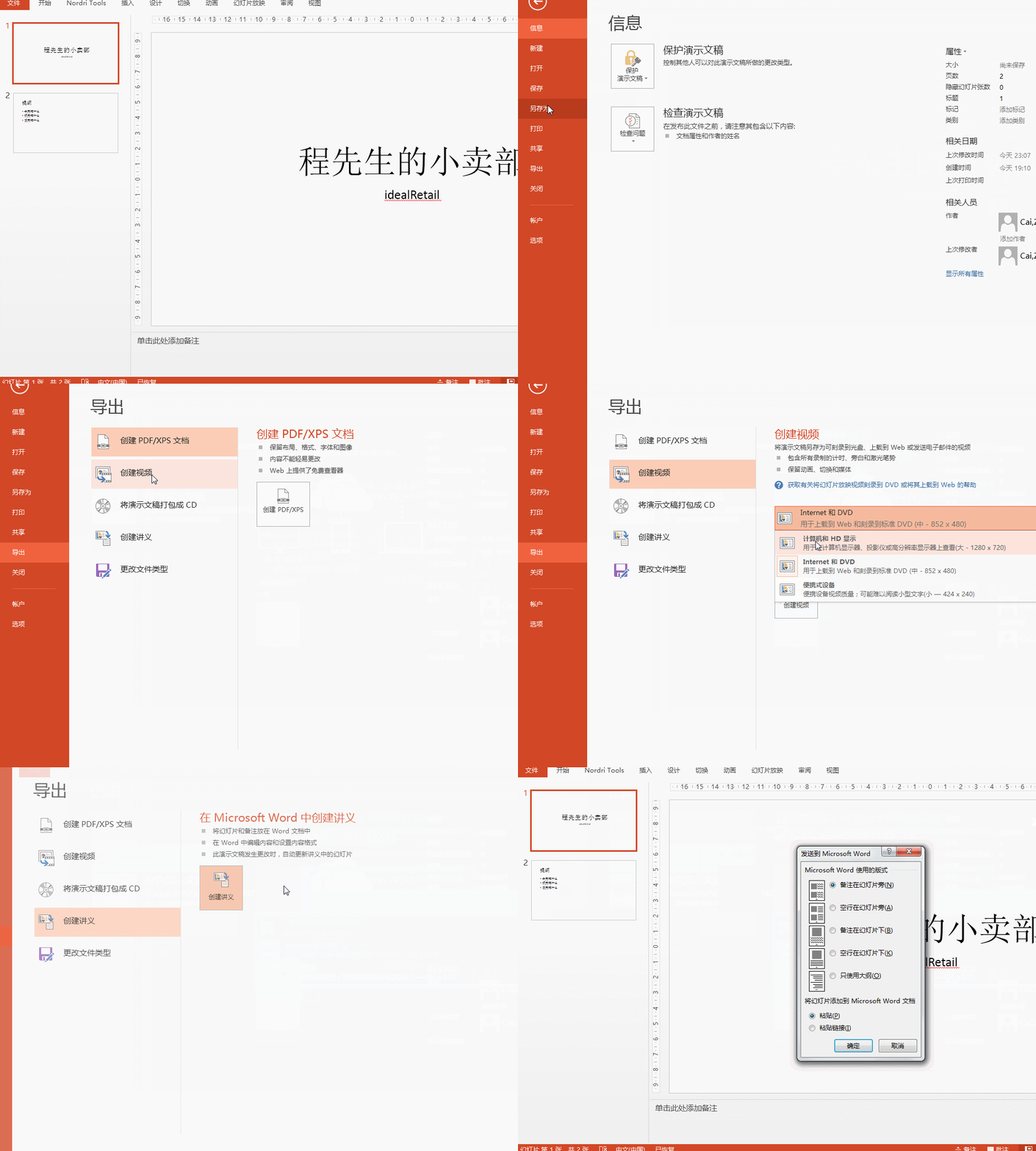
这个功能之所以上榜,也是因为它的潜力。对于不想使用复杂视频编辑器制作视频的朋友们来说,这个功能真的简直了。确实,程先生见过许多用 PPT 制作的精巧的放映动画,而把这些放映动画转成视频(MP4、WMV 格式),不就是真正的视频嘛~ 而讲义功能,也将在下面的操作中展现,它能支持多种格式的讲义,省操排版、打印的苦心~
操作:
1. 文件页签 - 导出功能(一般 Microsoft 系软件有另存为就有导出,任性吧~)2. 选择创建视频 / 创建讲义 3. 在最右侧的详情中具体操作
PPT 各行各业都有自己的风格,而很多基础功能也没必要赘述,因为在 PowerPoint 顶部的菜单栏中,已经分门别类罗列得很详细,大家只要花一定的时间去尝试那些功能选项,总能熟门熟路并玩出更新颖的花样。