
Word 安装 MathType 后启动变慢怎么解决?Word 安装 MathType 后启动变慢的原因如下:
安装 MathType 后,会在微软 Word 中的 Startup 文件夹中写入一个相应的文件。这个添加的文件包括在 Word 中添加宏命令和工具栏按钮 (或者 MathType 工具条),这样可以更好地将 MathType 集成到 MathType 中。当启动 Word 时这些宏命令就会加载到其中。
Word 的启动时间变长是因为 MathType 的加载项使得 Word 加载了微软的 Visual Basic for Applications (VBA),这个是加载项目时所必须要依赖的一个技术。尽管这是一个正常的行为,如果你在 Word 中的大部分工作不包含有数学表达式的话,是可以简单地禁用 MathType 命令的。
Word 安装 MathType 后启动变慢解决方法:
你可以你启用 MathType 加载项一样将之进行禁用,而不需要删除或者重装。具体操作如下:
Word 2003 中:
1. 选择“工具”——“模板和加载项”。
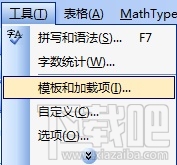
在 Word“工具”选项中选择“模板和加载项”
2. 在所列的可用模板中,取消勾选 MathType Commands 6 for Word.dot。点击“确定“。
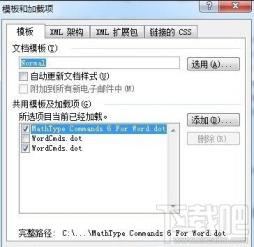
在“模板加载项”对话框中对相应的模板进行禁用
3. 现在 MathType 加载项已经暂时被禁用了。
4. 要重新启用,只需要进行相同的操作,在 MathType Commands 6 for Word.dot 进行勾选就可以了。
Word2007 中:
1. 从 Office 按钮中选择“Word 功能”。
2. 在出现的窗口的左侧面板中点击“加载”。
3. 在窗口的底部,选择“管理”下拉菜单中的“Word 加载”并点击“前往”。
4. 在目前所列的可用模板中,将 MathType Commands 6 for Word.dotm 取消。
5. 要重新启用只需要按照上面的步骤进行操作将相应的文件再勾选上就可以了。
Word 2010 及之后的版本:
1. 从“文件”菜单中选择“功能”。
2. 在出现的窗口的左侧面板中点击“加载”。
3. 在窗口的底部,选择“管理”下拉菜单中的“Word 加载”并点击“前往”。
4. 在目前所列的可用模板中,将 MathType Commands 6 for Word 201#.dotm 取消。
5. 要重新启用只需要按照上面的步骤进行操作将相应的文件再勾选上就可以了。
Word 2011 中:
1. 从“工具”菜单中选择“模板和加载项”。
2. 在全局模板和加载列表中,将 MathType Commands.dot 和 wordcmds.dot 取消勾选,点击“确定”。
3. 要重新启用加载项,按照上面的步骤将相应的文件再勾选上就可以了。