怎么用u盘重装系统win7 怎么用u盘重装系统win7旗舰版

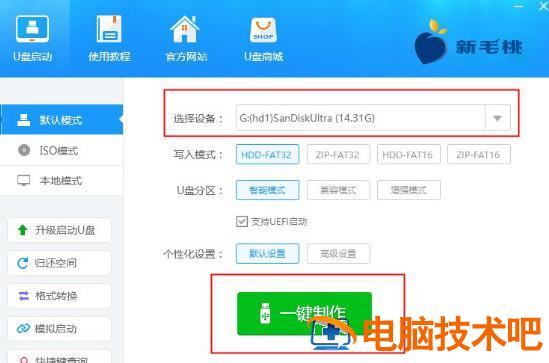
u 盘重装系统 win7 步和详细教程,u 盘装 win7 系统 怎么用u盘重装系统win7 怎么用u盘重装系统win7旗舰版插图电脑技术吧怎么用u盘重装系统win7 怎么用u盘重装系统win7旗舰版插图1电脑技术吧怎么用u盘重装系统win7 怎么用u盘重装系统win7旗舰版插图2电脑技术吧怎么用u盘重装系统win7 怎么用u盘重装系统win7旗舰版插图3电脑技术吧

首先插入下一个系统的 u 盘进入系统启动选项

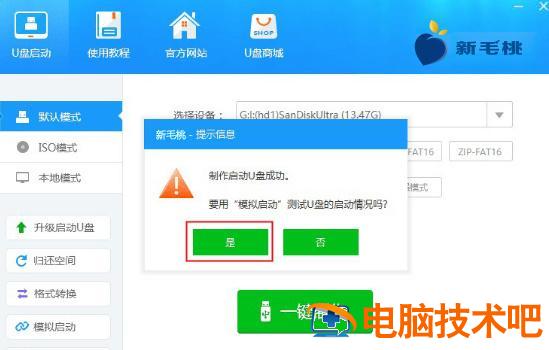
怎么用u盘重装系统win7 怎么用u盘重装系统win7旗舰版插图4电脑技术吧

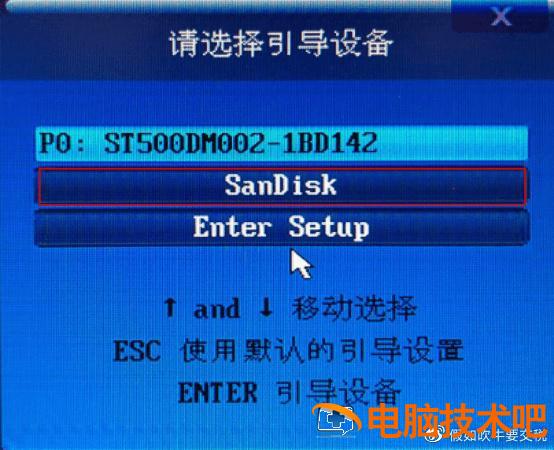
选择 u 盘启动

怎么用u盘重装系统win7 怎么用u盘重装系统win7旗舰版插图5电脑技术吧

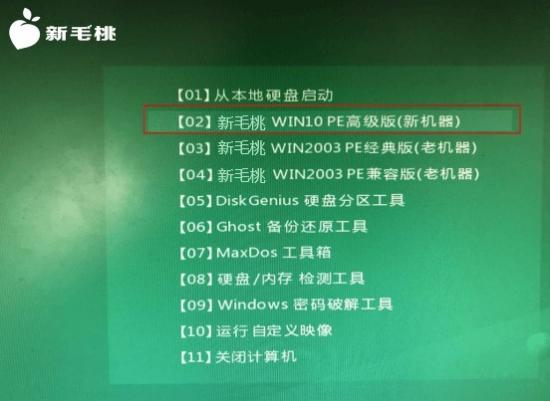
点击进入 pe

怎么用u盘重装系统win7 怎么用u盘重装系统win7旗舰版插图6电脑技术吧

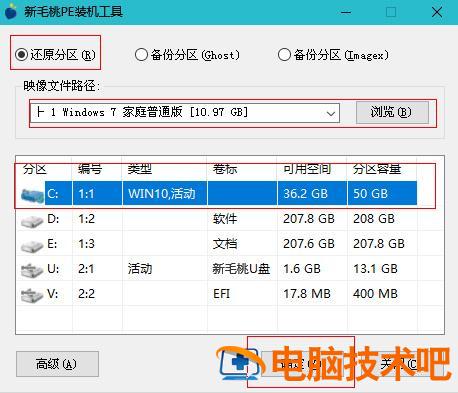
打开安装工具,找到 u 盘的镜像文件

选择确定选择点击确定

让我们耐心等待吧

软件更新:

与上一版相比,界面进行了优化,因此更加简洁、清晰;

2、在 iso 在模式中,步骤优化,步骤减少,生产速度更快;

3. 保留官网文章和论坛导航,方便用户查找相关文章和反馈问题;

4. 功能增加 U 盘分区,然后支持 windows 平板电脑启动,给用户更多的选择,更人性化;

5. 个性化设置板更清晰,用户可以在一键制作按钮上看到并提前更改。

怎么用u盘重装系统win7 怎么用u盘重装系统win7旗舰版插图7电脑技术吧

正文完
 0