
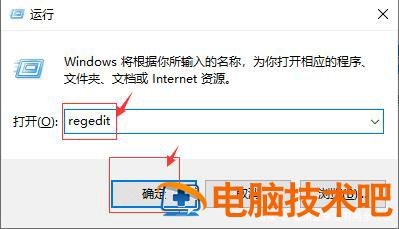
win10 用户在使用电脑的时候遇到了显示屏有黑边、无法全屏的情况,怎么办呢?你先打开运行窗口,输入 regedit 打开注册表编辑器,然后逐步定位到 Video,之后选中 reshight 文件,将它的数值数据改为 768,再打开 reswidth 文件,将数值数据改为 1366。接着打开显示设置面板,将分辨率改为 1366x768 应该就可以了。
win10 有黑边无法全屏怎么办:
1、按 win+ r 进入运行窗口,输入“regedit”,回车即可。
2、在注册表编辑器窗口中,定位到【HKEY_CURRENT_USER/SOFTWARE/BLIZZARD ENTERTAIMENT/WARCRAFTIII/Video】。
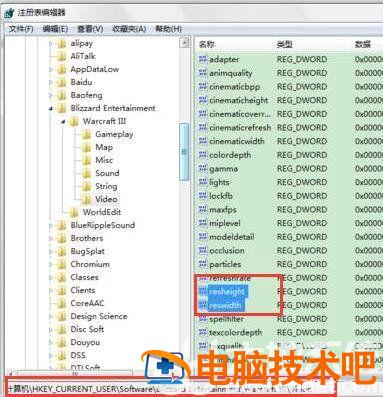
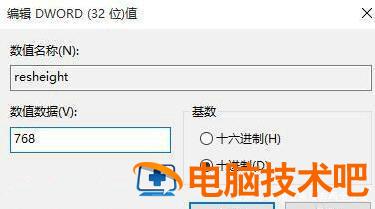
3、在右边空白处打开 reshight 文件 (屏幕高度) 将里面的数值数据改为“768”,然后打开 reswidth 文件 (屏幕宽度) 将数值数据改为“1366”。
4、在桌面空白处,鼠标右键选择“显示设置”。
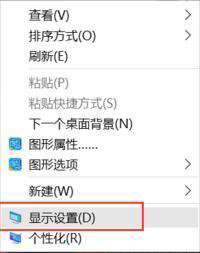
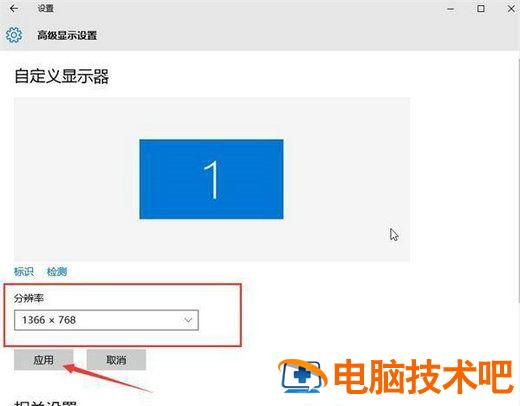
5、在窗口中,选择“高级显示设置”,然后将分辨率改为“1366 x 768”,点击应用即可。
以上就是 win10 有黑边无法全屏怎么办 win10 有黑边无法全屏解决办法的全部内容分享了。
正文完