
在打印机上,打印机是可以连接多台电脑的,一起使用打印机,这需要设置共享打印机来进行连接的,但是有很多人不会设置共享打印机,那么怎么共享打印机到另一台电脑上呢,下面小编给大家分享打印机共享给其他电脑的方法。
此外,打印机在生活和工作中是我们常常会遇到的,也容易碰到各种各样的问题,小编在下方为大家带来有关打印机的常见教程,用户有需要就可以来看看
推荐教程:win10 为什么连不上共享打印机
解决方法:
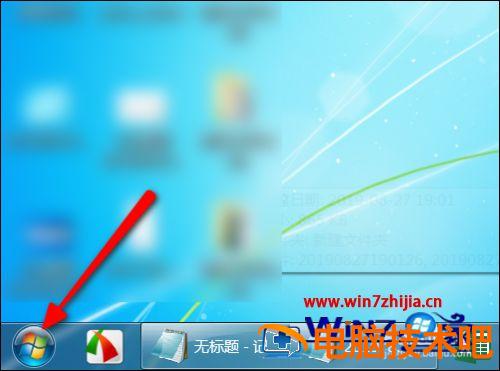
1、打开电脑,点击电脑左下角的 win 图标;
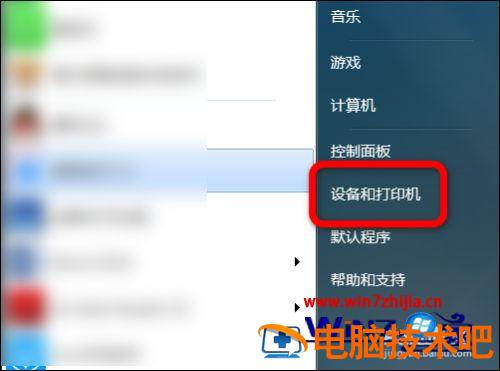
2、页面弹出选项,点击设备和打印机;
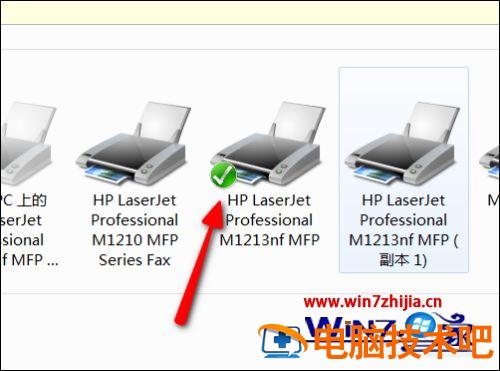
3、进入打印机主界面,鼠标右键单击需要共享的打印机;
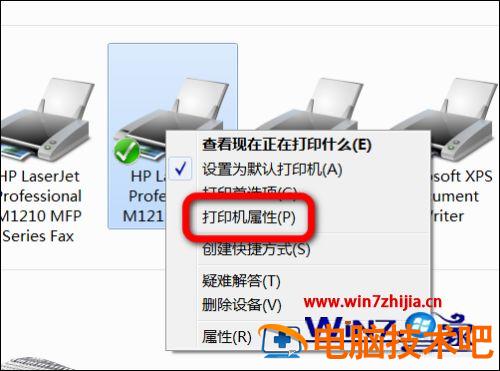
4、页面跳转出打印机选项,点击打印机属性;
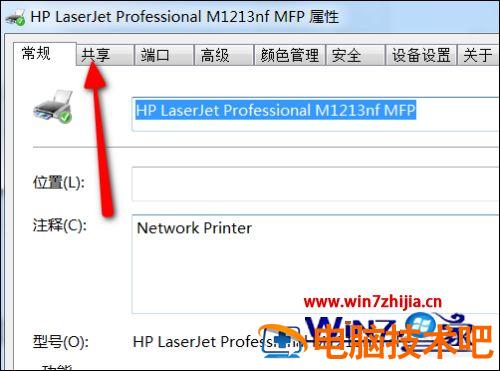
5、进入打印机属性主界面,点击共享;
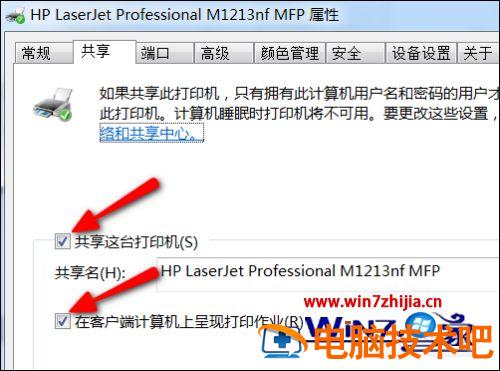
6、进入共享主界面,勾选共享这台打印机,再勾选在客户端计算机上呈现;
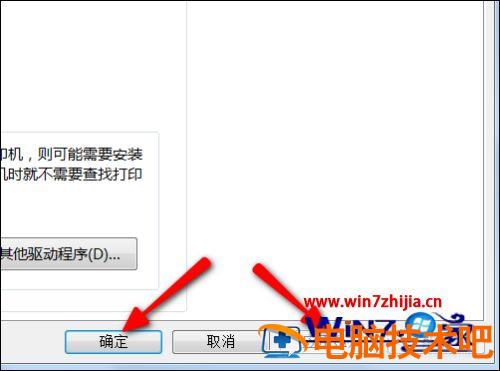
7、勾选好选项后,点击确定,再点击应用,这样打印机就共享出去了。
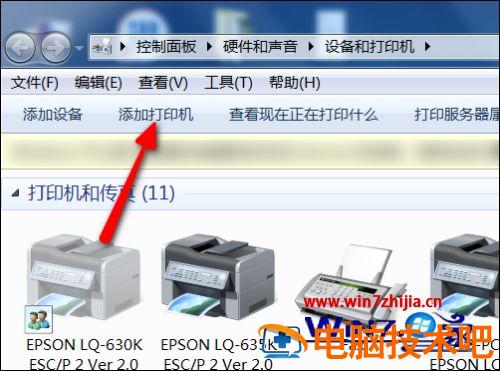
8、共享好打印机后,使用另外一台电脑进入设备和打印机主界面,点击添加打印机;
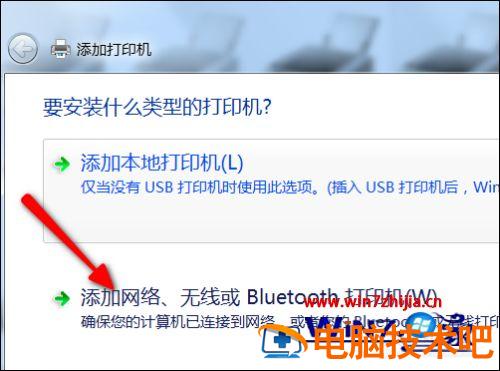
9、进入添加打印机主界面,点击添加网络、无线打印机;
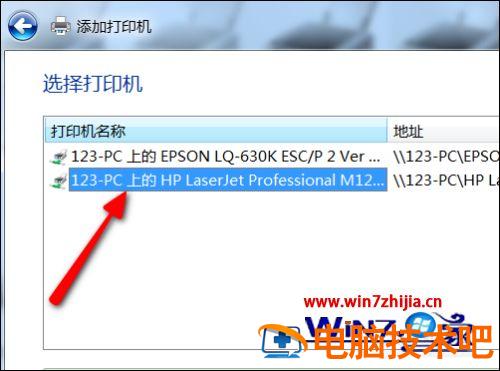
10、页面开始搜索同一网络上的共享打印机,搜索完成后,选择共享的打印机安装即可。
以上就是共享打印机到另一台电脑上的方法,有不会共享打印机给别人的话,可以按上面的方法来进行共享。
正文完