
[PConline 技巧] 微软已经发布了 Windows 10 2004,要安装,用 Win10 2004 自然成为最佳选择。作者之前介绍过如何从微软官方网站下载 Win10 2004 的原版 ISO 镜像 (点击此处查看),那么如何用这个镜像制作呢?Win10 2004 安装 U 盘怎么样?其实和以前相比,Win10 2004 年安装 U 盘生产有一些注意事项,这就给大家讲讲吧。注 1:注 1:U 盘需使用 NTFS 文件系统
以前很多朋友都做过 Win10 安装 U 盘会将 U 盘格式化为 FAT32 文件系统。一般来说,这确实是一种合理的做法,FAT32 兼容性好,几乎可以被所有操作系统识别,也可以被各种主板识别 BIOS 识别引导。然而,这在 Win10 2004 年,不合时宜。
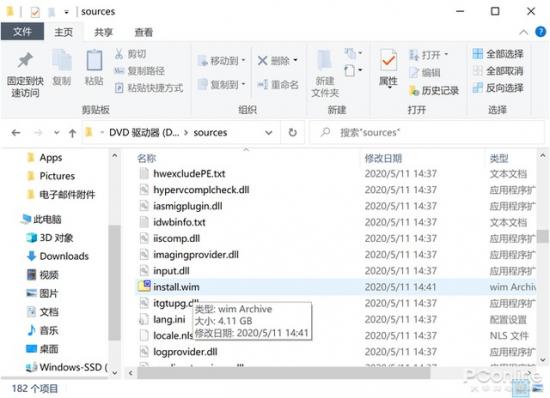
Win10 2004 安装镜像中的 install.wim”文件大于 4G,无法放入 FATU 盘 32 格式
Win10 2004 年镜像解压后,其中 install.wim 文件体积大于 4G,不能放置 FAT 在 32U 盘中(FAT32 不能容纳大于 4G 单个文件 )。因此,有必要将 U 盘格式化为 NTFS 只有文件系统才能制作 Win10 U 盘安装在 2004 年。因此,有必要将 U 盘格式化为 NTFS 只有文件系统才能制作 Win10 U 盘安装在 2004 年。
注 2:注 2:U 盘使用 FAT32?需要特殊操作
然而,许多朋友不喜欢将 U 盘格式化为 U 盘格式 NTFS,毕竟 NTFS 在 macOS 等非 Windows 系统兼容性不够好,有些系统兼容性不够好 BIOS/UEFI 无法启动 NTFS 的 U 盘。U 必须使用盘子 FAT32 装 Win10 2004,就需要对 install.wim 这个大于 4G 分割了文件。
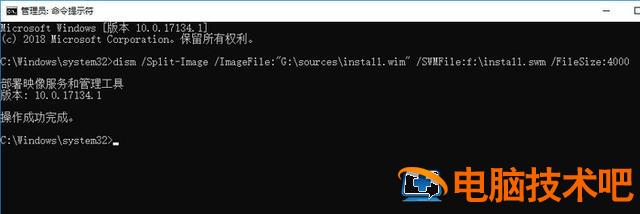
用命令行分割用命令行分割 intall.wim”文件
使用管理员的权限 CMD,假设 install.wim 虚拟光驱 G 盘的位置 sources 目录,想把这份文件分成两部分,放在 D 盘上,具体命令如下:
Dism /Split-Image /ImageFile:"G:\\sources\\install.wim" /SWMFile:D:\\install.swm /FileSize:4000
然后替换分割后生成的两个文件 sources 目录是“install.wim”文件,U 盘可以放置。将其他 Win10 2004 镜像解压的文件也可以放置在 U 盘中正常安装。将其他 Win10 2004 镜像解压的文件也可以放置在 U 盘中正常安装。
注意事项意 UEFI 匹配
许多朋友发现,Win10 安装 U 盘制作非常简单,只要 Win10 镜像解压,文件复制到 U 盘,WinU 盘的安装已经完成。之所以这么方便,是因为 Win 包括 10 个安装文件 UEFI 如果主板对导程序,UEFI 引导也有很好的支持,主板的启动模式设置为 UEFI,能顺利引导 Win10 安装 U 盘。
但这里也有值得注意的事项。
例如,并非所有的主板都有 UEFI 模式。有些主板只装载传统的主板 BIOS,那么 Win10 用其他工具制作 2004 安装 U 盘。例如使用 Rufus,这是一个很好的系统安装 U 盘制作工具,支持将各种系统镜像写入 u 盘制作成安装盘。利用 Rufus 制作的 Win10 安装 U 盘,即使使用传统 BIOS 也可引导启动。Rufus 这是一个免费的开源工具,有需要的朋友可以点击下面的链接进入它 GitHub 开源页面。
Rufus:https://github.com/pbatard/rufus
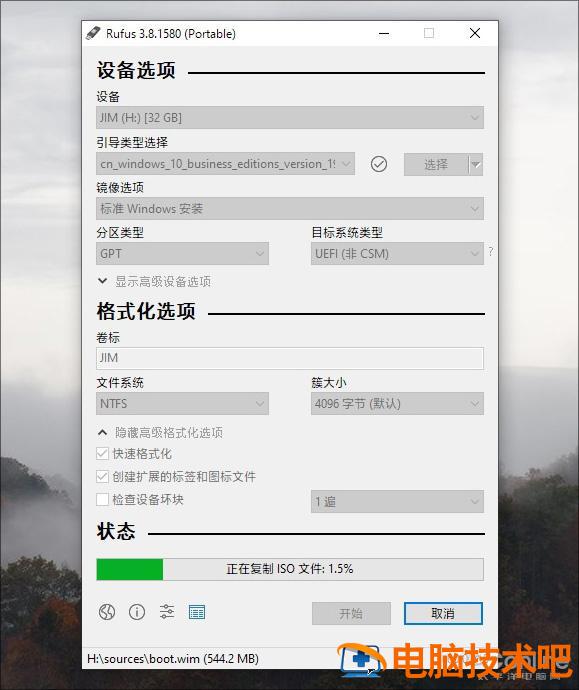
Rufus 安装 U 盘制作软件非常良心
另外,如果用 U 盘安装,NTFS 格式,某些主板的 UEFI 也可能无法识别 - 部分主板 UEFI 不支持引导区 NTFS,只能够引导 FAT 的 U 盘。可采用上述方法,分割文件后制作 FAT32 安装 U 盘。可采用上述方法,分割文件后制作 FAT32 安装 U 盘。
总结
总的来说,Win10 2004 年制作安装 U 盘比较方便。其实微软提供的 Media Creation Tool 它还提供了制作和安装 U 盘的选项,但自动化工具毕竟是有限的,比如 MCT 制作和安装 U 盘将增加大容量 U 盘 FAT32 分区等。通过一些手动调整制作的 Win10 2004 年安装 U 盘可以更适合各种使用场景不妨试试。