
众所周知当 win7 系统使用久了之后,C 盘就会产生很多系统垃圾或者文件,久而久之就会导致 C 盘空间不够用影响系统的运行速度,所以我们需要及时给 C 盘瘦身,那么 win7 如何给 c 盘瘦身呢?本文就给大家带来 win7 系统 c 盘瘦身绝招吧。
当然,我们对于 C 盘肯定会有很多问题,不仅仅是如何瘦身,还会有很多其他问题,小编就在这里为大家带来相关教程,需要的可以点击查看
推荐教程:怎样清除电脑 c 盘垃圾
推荐:win7 64 位旗舰版下载
具体方法如下:
一、可以去掉休眠功能
1、休眠功能的那个 HIBERFIL.SYS 文件却要占用 C 盘我 2G 多的空间,这个每个人的还不样,先看还没关闭休眠功能时的 C 盘,只有 1.05G 可用。

2、点击开始菜单,在搜索程序及文件中输入 CMD,找到 cmd 右键用管理员权限打开,然后输入 powercfg -h off,这是关闭休眠功能的意思;
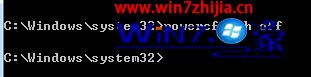
3、这个时候我们再看下 C 盘的空间,已经多了 2.82G,这个可以直接看到效果,其实是关闭休眠功能时把 HIBERFIL.SYS 文件也删了。如果想重新打开休眠可以用 powercfg -h on 命令;

二、不要 C 盘的虚拟内存
1、虚拟内存默认被设置在 C 盘,对于 C 盘的占用相当可观,建议移到其他盘去,也可以关闭虚拟内存功能。我们设置下:右键我的电脑,选择属性,在系统页面选择高级系统设置;
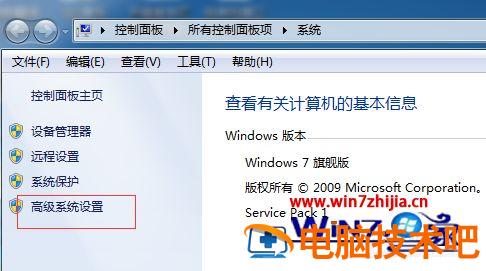
2、系统属性界面选择高级,再选择性能中的设置;
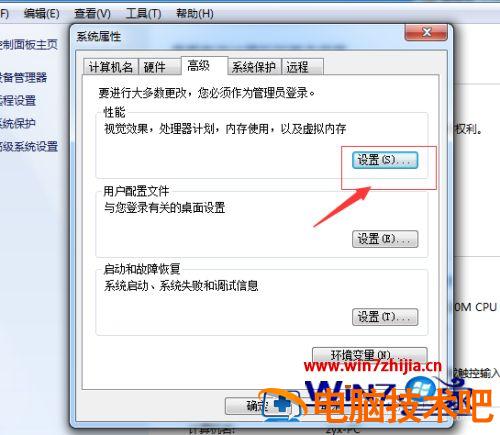
3、性能选项上选择高级,选择虚拟内存中的更改;
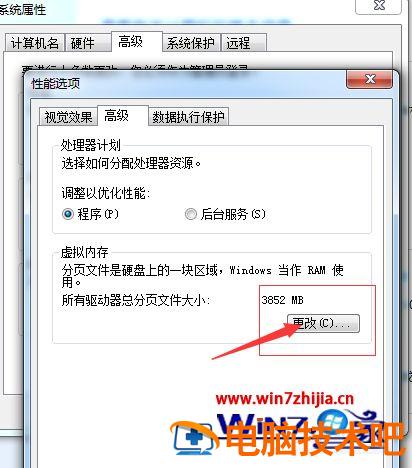
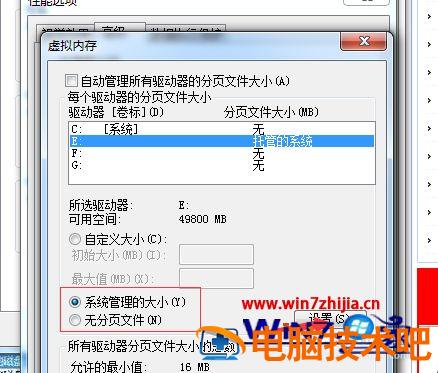
4、可以看到默认是设置在 C 盘的,要配置先要去掉上面“自动管理所有驱动器的分页文件大小”;

5、选择 c ++ 盘再选择下面的“无分页文件”再点击设置就把 C 盘的给关了,可以再设置到其他盘,我们这里选择 E 盘,再选择下面的“系统管理的大小”点击设置,我们已经移到 E 盘去了,设置完后提示要重启才能生效。
三、关闭系统还原
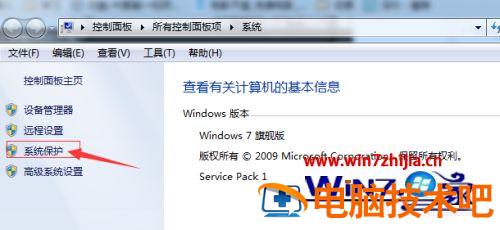
1、在我看来系统还原并没什么卵用,完全可以关闭,占用 C 盘空间,同样进入到系统页面,选择系统保护;
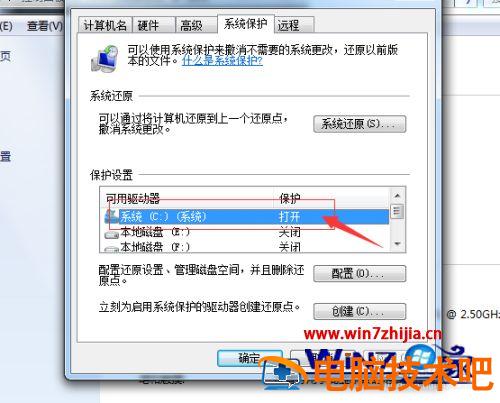
2、可以看到默认保护设置那 C 盘默认是打开的,我们选择 C 盘再点配置;
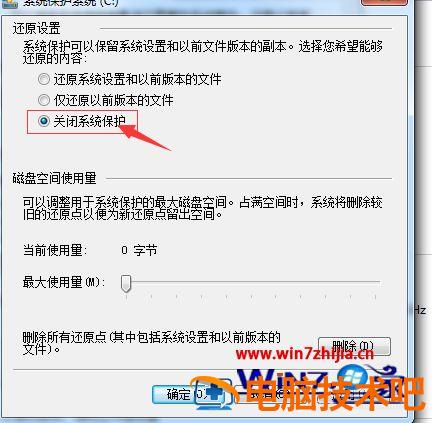
3、在下面这个页面选择关闭系统保护,再选择确定就完成关闭系统还原了。
上述便是 win7 如何给 c 盘瘦身的详细步骤,有需要的用户们可以按照上面的方法来进行操作,希望可以帮助到大家。