
在我们平时使用 Word 文档时,经常忽略 Word 一种自带的功能,那就是拼写检查功能。在中文格式下基本不会出现,但是在输入英文的时候,如果单词出现错误,那么就会用红色的波浪线标出。那么这个功能是如何实现的呢?下面我们就来学习一下。
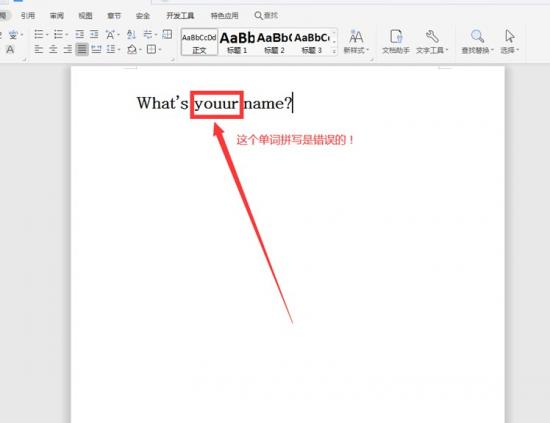
打开一个 Word 文档,输入一个比较简单的英文句子,我们故意将圈出的英文单词打错,此时并没有显示错误:
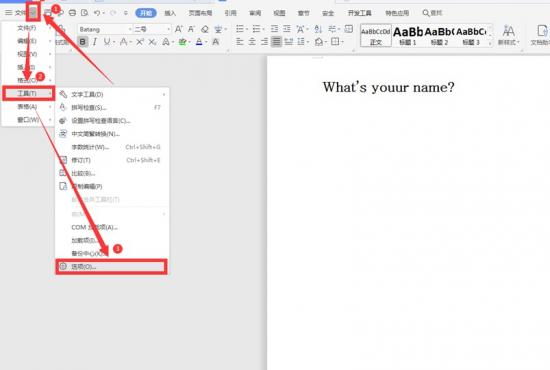
点击左上角【文件】旁边的下三角,在下拉菜单中选择【工具】,继续点击二级菜单中的【选项】:
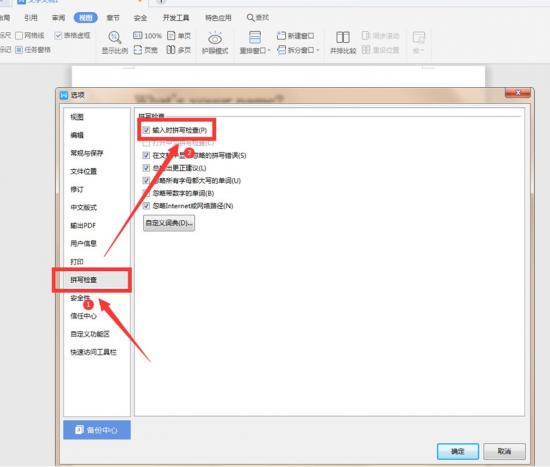
在弹出的对话框中选择【拼写检查】,将右边的“输入时拼写检查”进行勾选:
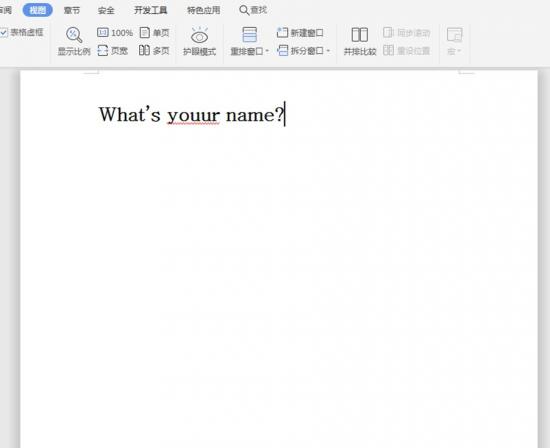
此时我们可以看到在单词“youur”下面出现红色的波浪线,而这就是说明 Word 已经检查出拼写中的错误。
我们还可以通过点按键盘上的【F7】,弹出拼写检查的对话框:
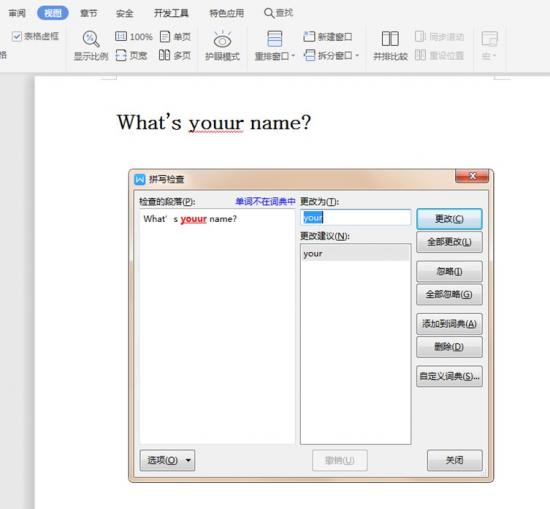
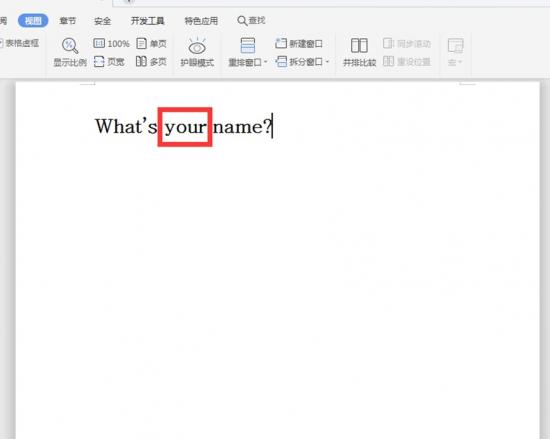
点击更改,会发现文中单词已经变更:
以上就是 Word 文件中关于如何启动 Word 中拼写检查功能的技巧,大家是不是觉得很简单?你们学会了么?
正文完