
在 win7 系统里,我们有时是需要设置电脑 ip 地址的,ip 地址关乎网络,要是不对的地址会导致没网的情况,但也可以设置自动获取地址,要是需要固定的 ip 地址是要进行设置的,那么 win7ip 怎么设置呢,下面小编给大家分享设置 win7ip 地址的方法。
对于 IP 这个内容,确实容易遇到问题,因为我们日常接触的很少,不过大家不需要担心什么,小编在下方为大家带来 2 篇推荐的常见教程,用户有需要就可以点击查看
推荐教程:怎样查看电脑 ip 地址、win7 系统 ip 地址配置错误网络无法连接怎么解决
解决方法:
1、点击桌面右下角的电脑图标,在弹出的窗口中选择“打开网络和共享中心”。

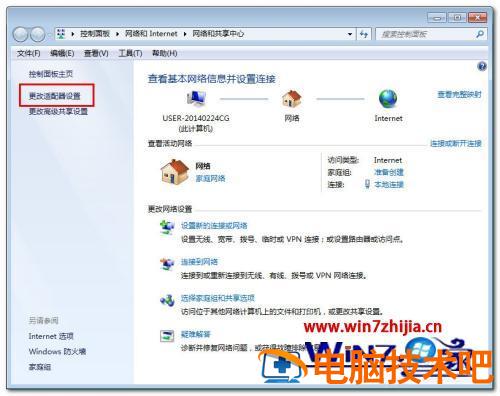
2、点击左侧的“更改适配器设置”。
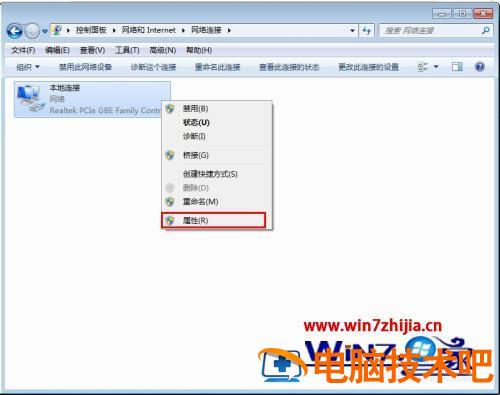
3、右键“本地连接”,选择“属性”。
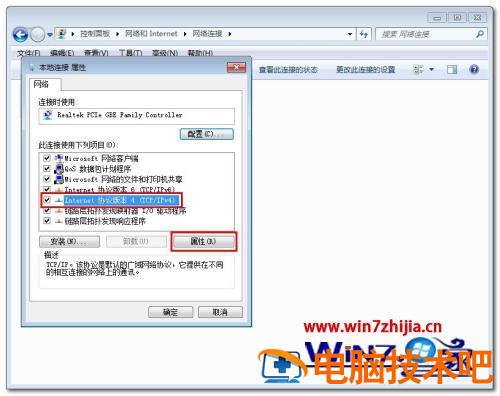
4、在弹出的本地连接属性窗口中点选“Internet 协议版本 4(TCP/IPv4)”-“属性”。
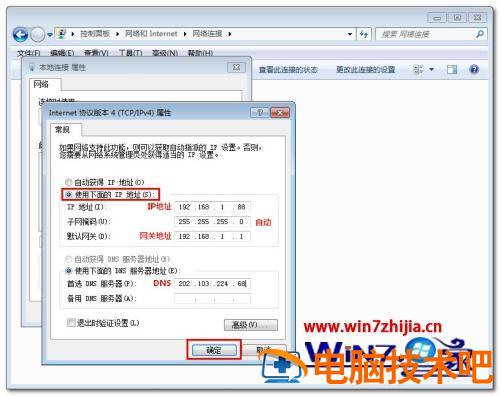
5、在 internet 协议版本的属性窗口中点击“使用下面的 IP 地址”,然后填入相应的 IP 地址。
以上就是 win7 设置 IP 地址的方法,有不会设置 win7 系统的地址,可以按上面的方法来进行设置。
正文完