
输入法是系统自带的输入工具,我们可以根据自己的习惯来选择切换要输入英文还是中文,不过有时候会遇到一些问题让用户们很抓狂,比如常见的输入法切换不出来,或者电脑输入法不见了的现象,这样都会导致输入法无法正常使用,该怎么办呢,这就给大家讲述一下输入法切换不出来电脑输入法不见了的最佳解决方案吧。
在输入法这个领域内,用户还容易遇到其他方面的问题,针对这些问题我们又要如何解决呢?小编为用户在下方带来相关教程,需要的可以看看
推荐教程:win10 如何恢复电脑右下角的输入法、win10 怎么添加新的输入法

具体步骤如下:
1、点击“开始”菜单,进入“控制面板”;
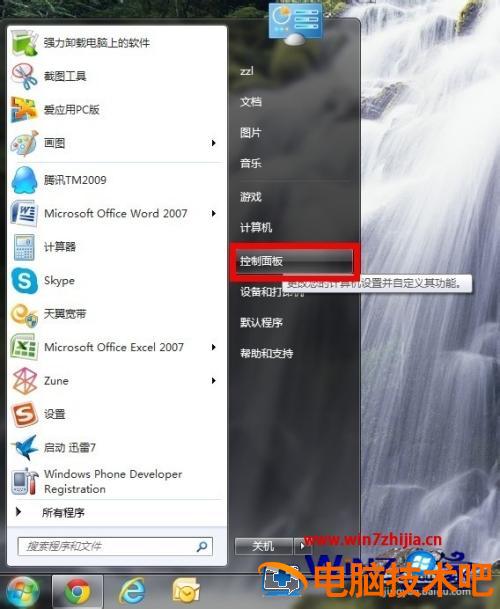
2、选择“时钟、语言和区域”进入;
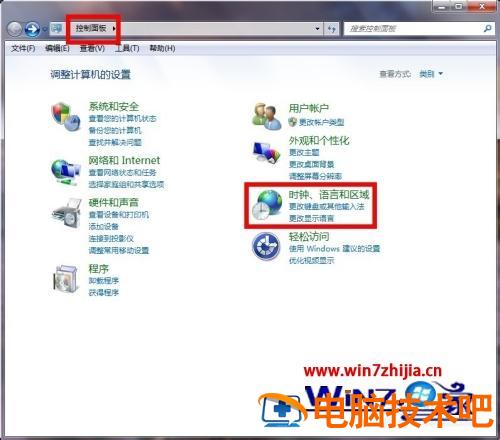
3、在“时钟、语言和区域”选择“更改键盘或其它输入法”;
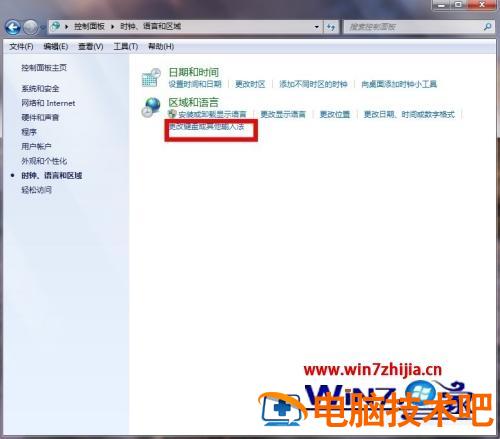
4、在区域语言选项卡选择“键盘和语言”,在键盘和语言选项卡中选择“更改键盘”;
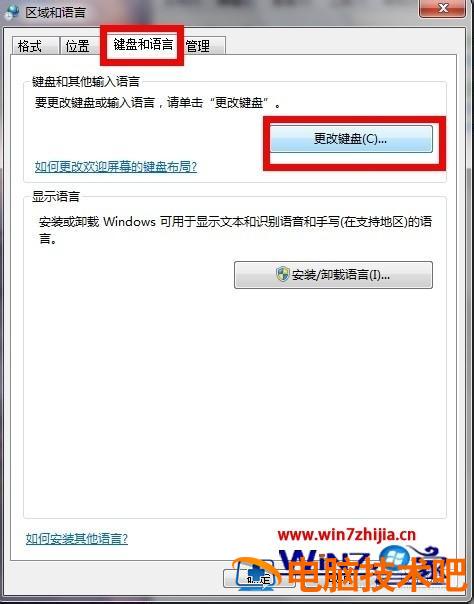
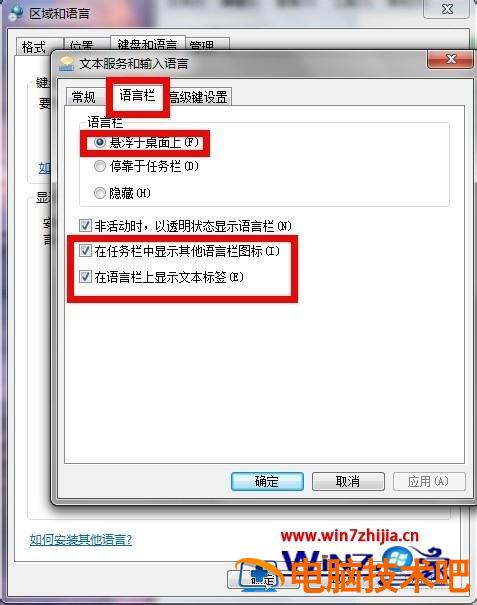
5、进入“文本服务和输入语言”选项卡,在语言栏选择“停靠于任务栏”或“悬浮于桌面上”都可以。这样语言栏就找回来了;
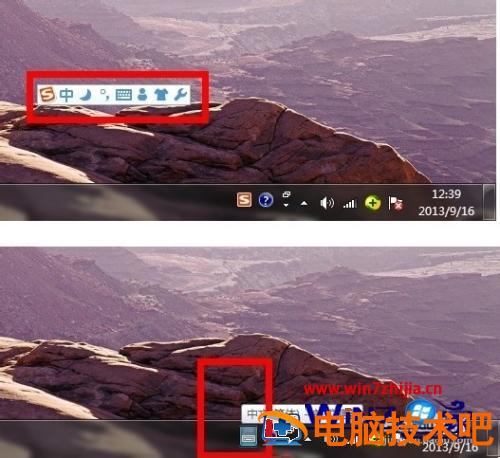
6、正常的输入法停靠于任务栏或悬浮于桌面的效果如下图。
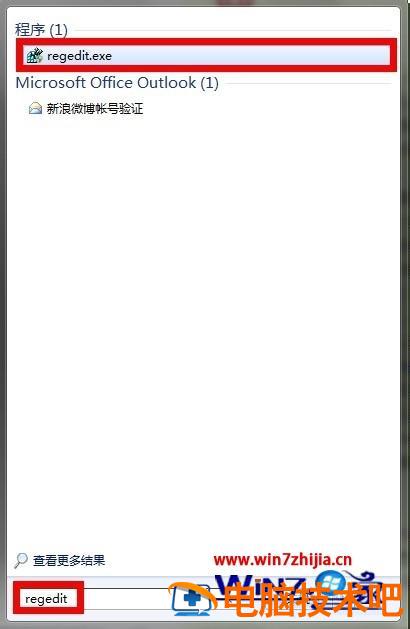
7、如果上述步骤操作不行,请点击“开始”,在输入框输入 regedit,点击列表上面的 regedit.exe;
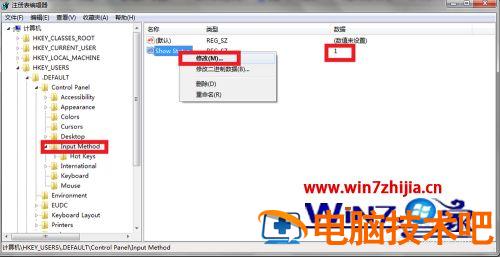
8、依次选择“HKEY_USERS\.DEFAULT\Control Panel\Input Method”,右边窗口中的“Show Status”点击右键然后点“修改”。将数据数值栏修改为“1”(“0”为不显示输入法,“1”为显示输入法),注销系统或重启即可;
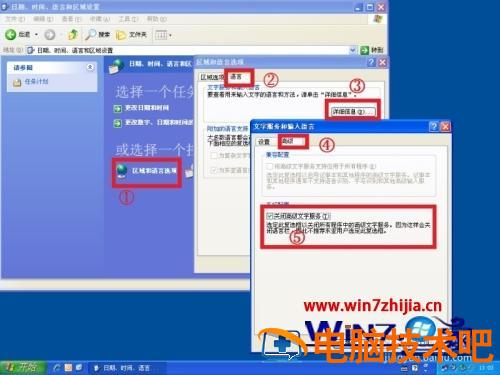
9、如果是 win XP 系统,参考 1 - 3 步骤,控制面板 - 区域和语言选项 - 语言 - 详细信息 - 高级将“关闭高级文字服务”复选框的勾去掉。
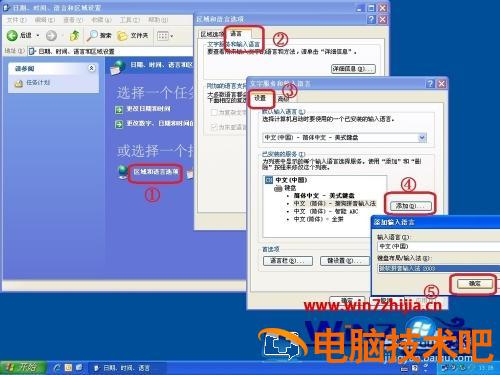
10、同样如果是 win XP 系统,输入法丢失了,可按下图步骤添加你所需要的输入法!
11、还有个方法就是使用第三方软件修复!
以上就是输入法切换不出来电脑输入法不见了的最佳解决方案,有遇到相同情况的用户们可以采取上面的方法来进行解决吧。