
我们在使用 Excel 表格工作的时候,当我们收到一份数据已经对应好的 Excel 文档,需要根据其中的内容所搜其对应的内容,正序的相信大家都会使用,那么本篇文章就给大家分享一下如何从右向左的反向查询,快来一起看看吧。
Excel 逆向查询方法:
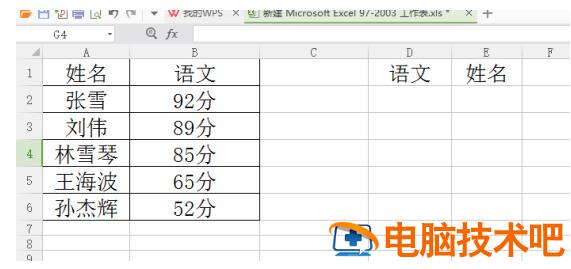
首先,打开我们的 Excel 表格,以小编制作的表格为例,可以看到姓名在前列,语文分数在后列,如下图所示:
接下来我们随机选择一个语文分数 52 分,来查找一下对应的姓名:
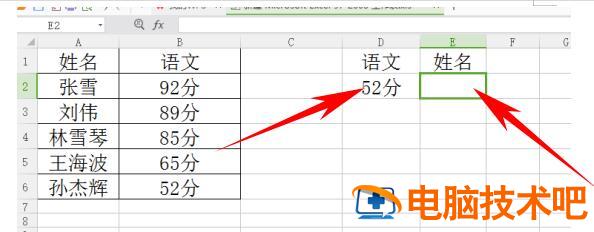
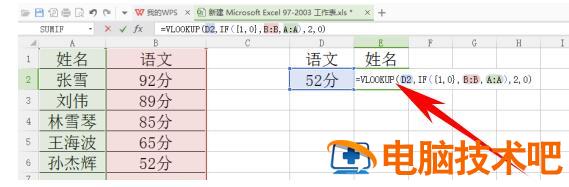
我们在 E2 位置直接输入“=VLOOKUP(D2,IF({1,0},B:B,A:A),2,0)”。
我们在这里用到的是 IF 函数,IF 函数的写法 =IF(条件,条件为真时的结果,条件为假的结果),{1,0}是一个一维数组,作为 IF 函数的条件,1 代表 IF 函数条件为真,0 代表函数条件为假,所以 =IF({1,0},B:B,A:A),得到的结果就是 B 列的内容换到了 A 列内容的前面,也就是语文这一列换到了姓名这一列前面,注意在公式中的 1 和 B 列位置对应,0 和 A 列位置对应,公式也可以写成 =IF({0,1},A:A,B:B),原理相同:
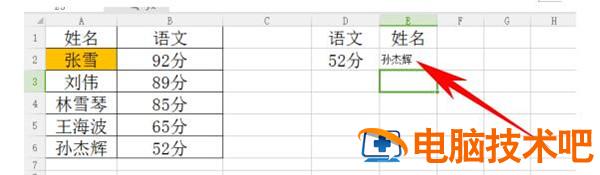
输入公式后,点击回车键,就会得到 52 分对应的姓名了:
利用 VLOOKUP 进行反向查询是不是非常简单呢,只要利用公式,我们就可以查询各种需要的数据啦,大家学会了没有呢?
正文完