
我们想要把某个文件夹中的文件名提取出来,如果有大量的文件一个个提取会耗费很多时间,今天我们使用我们熟悉的 EXCEL 来进行操作,跟着小编一起往下看吧。

操作步骤如下:
1、首先,打开 Excel 文件,切换到“公式”选项卡,点击“定义名称→定义名称”,在弹出窗口名称处输入“获取文件名”(当然,这个名称可以根据自己的需要来起),在引用位置处输入“=files("D:\mazhenan123\ 培训内容 \*.*")”,注意:函数中的引号为英文引号,引号中的内容为所要获取文件名所在文件夹的绝对路径。
(1) FILES 函数的语法格式:FILES(directory_text)。其中 directory_text 指定从哪一个目录中返回文件名,它必须是绝对路径; 同时,directory_text 接受通配符问号? 和星号 *,? 号是指匹配任意单个字符,* 号匹配任意字符序列,比如 directory_text 如果是“D:\mazhenan123\ 培训内容 \*.doc”,则表示返回扩展名是“.doc”的 Word 文档。
⑵ 关于 directory_text 的输入,可以打开所要获取文件名所在的文件夹,在文件夹的地址栏单击,这样就将文件夹的绝对路径选中了,按下 CTRL+ C 进行复制,然后进行粘贴就可以了。

2、接下来,在工作表 A2 单元格中输入“=INDEX(获取文件名,ROW(A1))”,然后下拉,直到取完为止,即出现错误值。这样,就获取了“D:\mazhenan123\ 培训内容”文件夹下的所有文件。
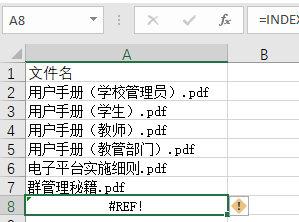
注意:如果名称引用位置处输入的是“=files("D:\mazhenan123\ 培训内容 \ 用户 *.*")”,则只能提取文件名开头包含“用户”两个字的所有文件。

当然,提取出的文件名还可以用 MID、LEN 等函数,提取出不包含扩展名的纯文件名来。如在 B2 单元格中输入“=MID(A2,1,LEN(A2)-4)”,向下拖动填充,这样所需要的纯文件名就提取出来了。

以上就是使用 EXCEL 提取文件夹中文件名的方法,大家学会了吗。