
经常使用 Excel 表格的小伙伴们知道,我们在处理数据的时候,有时候需要把一行的内容变成多行的内容,大部分小伙伴都会采用复制粘贴的方法来完成,但是如果遇到很多批量的内容,就会很麻烦,需要花费很多的时间。那么有没有一种方法能够快速的实现这种效果呢? 下面我们就来给大家讲讲如何用 Excel 表格中的公式快速实现一行变多行的操作。我们打开一个表格作为范例讲解,如表 1
表 1

我们就可以套用 Excel 中的公式使一行的数据变成两行的数据,首先,我们在空白格中输入公式 =INDEX($A$1:$N$1,1,(ROW(A1)-1)*7+COLUMN(A1)), 其中带有 $ 符号的为绝对引用,输入的时候需同时按 F4 键,这里表示取的数据是从 A1 到 N1 之间的数据,ROW 函数 * 7 表示一行让显示多少个数据内容,这里是显示 7 个内容,如表 2
表 2
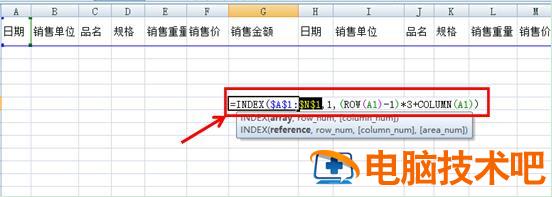
这是个万能函数公式,我们无需深究这里函数的意思,只需记得,这里边的公式中只有带 $ 符号的那一串数据,还有 ROW 函数 * 7 里面的数字 7 可根据内容做改变。其它的不变就行。敲回车键后,系统就会出来第一个单元格的内容,如表 3
表 3

然后,我们选择这个公式单元格,向右拖动鼠标六列,然后再向下拖动的时候,就会发现里面的内容变成了两行。如表 4
表 4

正文完