
有用户想在电脑上格式 sd 卡,但却遇到了无法格式化的情况,都把电脑全面修复了但还是不能格式化 sd 卡,不知道要该怎么办了,那么电脑上无法格式化 sd 卡怎么解决呢,下面小编给大家分享 sd 卡无法完成格式化的解决办法。
解决方法:
方法一:使用属性工具
1、双击桌面上的计算机图标。

2、U 盘图标上右击,选择属性选项。
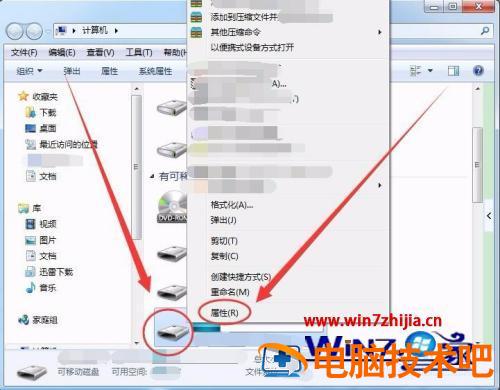
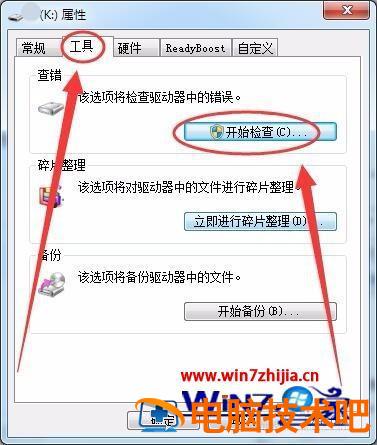
3、属性窗口中,选择工具选项卡,单击开始检查按钮。
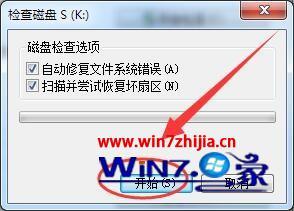
4、检查磁盘窗口中,单击开始检查修复 SD 卡。
方法二:使用 chkdsk 命令
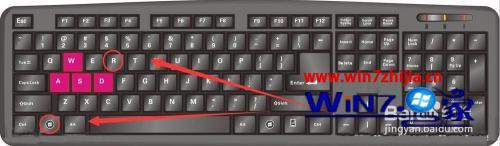
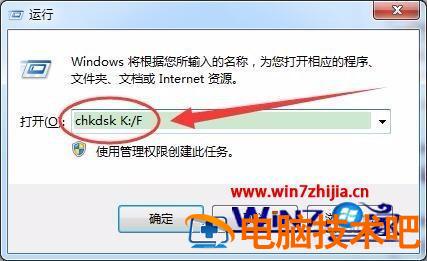
1、先同时按下键盘上的 Win 和 R 键。
2、运行窗口中,输入 chkdsk K:/ F 命令,注 K 为 SD 卡的盘符。
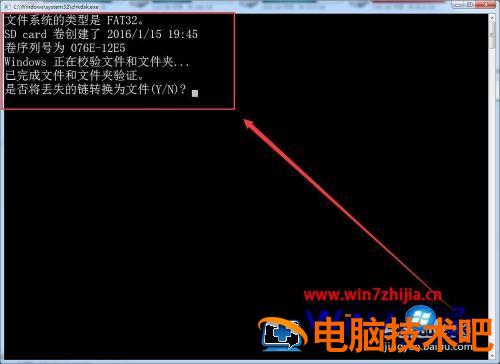
3、电脑修复好 SD 卡后,会自动退出。
方法三:使用磁盘管理
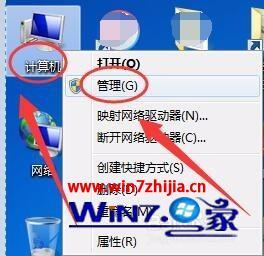
1、电脑的计算机图标上右击,选择管理选项。
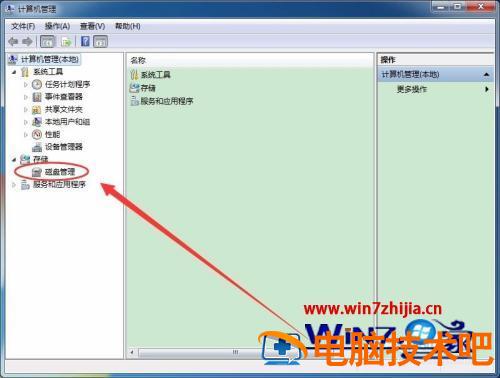
2、计算机管理窗口中,选择磁盘管理选项。
3、磁盘管理窗口中,找到 SD card 磁盘,即为要修复的 SD 卡。右击后,选择格式化选项。
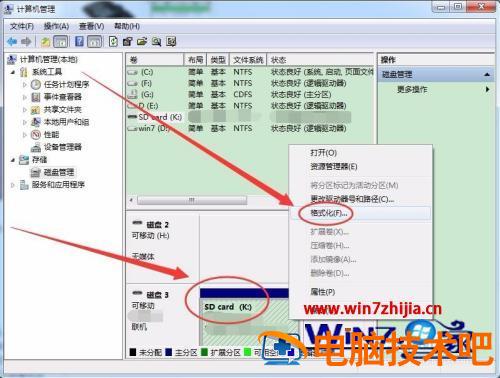
4、对 SD 卡格式化后,就可以修复了。
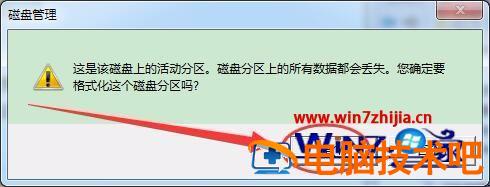
方法四:使用 format 命令
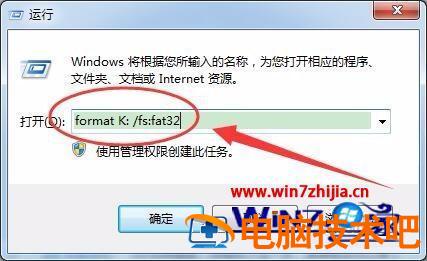
1、重新打开运行窗口,输入 format K: /fs:fat32 命令,K 为 SD 卡盘符。
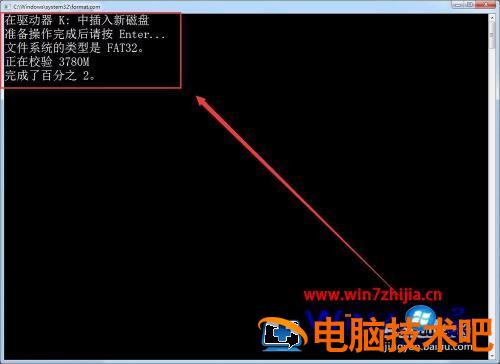
2、电脑就会对 SD 进行格式化,修复 SD 卡。
以上就是电脑上无法格式化 sd 卡的解决方法,有遇到无法格式化 sd 卡的话,可以按上面的方法来进行操作。
正文完