
word 第一页不要页眉页脚,从第二页开始有,如何设置?许多用户在使用 Word 文档的时候经常会用到这个功能,那么具体要怎么设置呢?其实方法也非常的简单,下面具体小编就带着大家一起看看吧!
word 第一页不要页眉页脚,从第二页开始有,如何设置
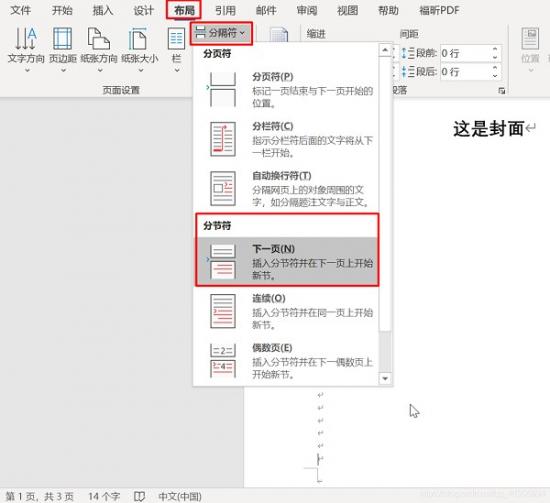
1、将光标移动到第一页的末尾,点击 布局 - 分隔符 - 分节符 - 下一页,这时候光标跳到第二页开头。
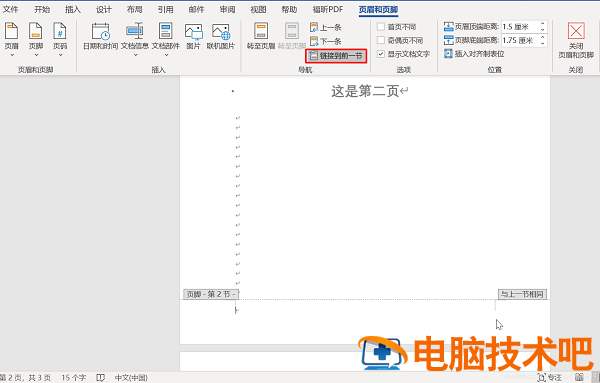
2、双击第二页页尾,取消“链接到前一节”。
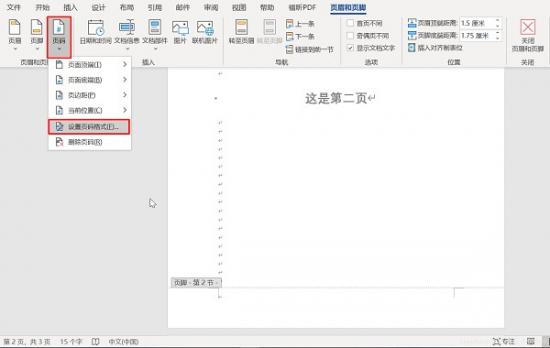
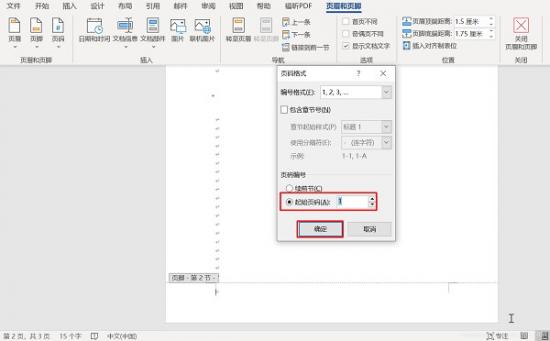
3、页码 - 设置页码格式,改为“起始页码”为“1”,确定。
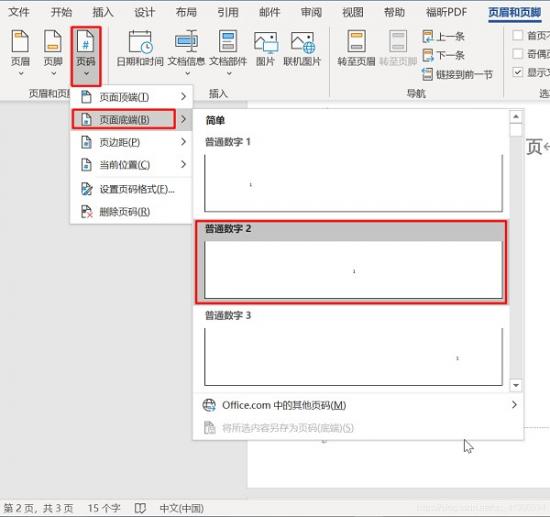
4、然后就开始插入页码。
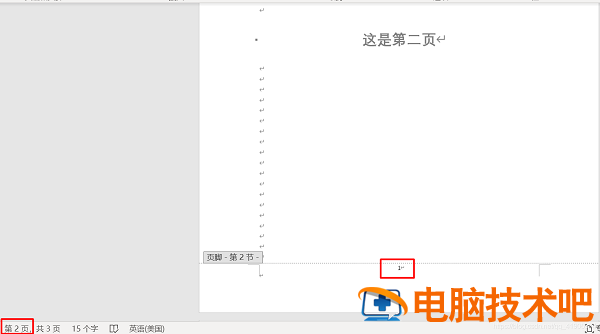
5、插入成功,从第二页开始显示 1,第一页不显示。
正文完