Word页码怎么从第二页开始设置为1 word2010怎么从第二页设置页码从1开始

许多用户在使用 Word 的时候都会进行一些专业的设置,特别是对于一些正在写论文的小伙伴来说,经常需要将第二页作为页码的起始页,需要将第二页页码设置为 1,那么具体要怎么操作呢?下面小编就带着大家一起看看吧!

操作方法:

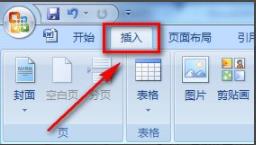
1、首先进入 word 点击菜单栏的“插入”。

Word页码怎么从第二页开始设置为1 word2010怎么从第二页设置页码从1开始插图电脑技术吧

2、然后在页面底端插入一个页码。

Word页码怎么从第二页开始设置为1 word2010怎么从第二页设置页码从1开始插图1电脑技术吧

3、把光标放在第一页封面,选择“页面布局 - 分节符 - 下一页”。

Word页码怎么从第二页开始设置为1 word2010怎么从第二页设置页码从1开始插图2电脑技术吧

4、双击第二页页脚,可以看到从第二页开始就已经是第 2 节了。

Word页码怎么从第二页开始设置为1 word2010怎么从第二页设置页码从1开始插图3电脑技术吧

5、随后再次选择插入按钮。

Word页码怎么从第二页开始设置为1 word2010怎么从第二页设置页码从1开始插图4电脑技术吧

6、选择“设置页码格式”。

Word页码怎么从第二页开始设置为1 word2010怎么从第二页设置页码从1开始插图5电脑技术吧

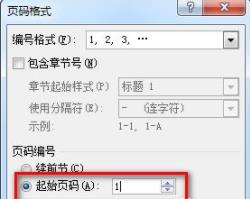
7、将起始页码改为 1,然后点击确定即可。

Word页码怎么从第二页开始设置为1 word2010怎么从第二页设置页码从1开始插图6电脑技术吧

正文完
 0