对于大多数人来说,当你购买电脑安装时,电脑商店通常会帮助你组装整套,并直接搬回家。您很少接触到硬件安装或系统软件安装过程。计算机使用中的关键软件平台是操作系统。没有稳定的操作系统平台,我们在办公室玩游戏,追逐戏剧会很不舒服,不时在线浏览器卡住,玩游戏计算机卡住,蓝屏,系统自动重启等。系统不稳定的原因有很多,如病毒、木马、驱动安装不到位、系统关键系统文件意外删除或覆盖等。操作系统不稳定最简单的处理方法是重新安装系统。如果你不能安装它怎么办?你只能把它带到电脑店。在小编现在所在的地方,电脑店重新安装一次需要 40 元。也许你会遇到奸商,说你的配件坏了。你必须买一个新的来换它。我不知道有多少海洋会被坑。如果晚上玩的时候系统坏了,就会心碎,气人,游戏玩不了,美女主播看不到。因此,我们应该学会自己安装操作系统。事实上,安装过程非常简单,100% 成功。
准备安装操作系统:
1. 系统引导启动盘。
2、操作系统软件,操作系统常用于我们的计算机:windows xp、windows7、windows 一般用户不需要知道 10,当然还有其他平台版本。
今天先教大家系统指导启动盘的制作方法,很简单,但是没有这个启动盘就不能安装操作系统,电脑店没有这个盘也是必要的工具。在制作系统启动盘之前,有软盘 (386 或更早的电脑) 和后来的光盘启动盘。到目前为止,我们经常使用和方便携带 U 盘启动盘。制作 U 盘启动盘必须先有 U 盘,现在 U 盘也很便宜,建议 8G 或更大,最低 4G。制作方法有很多种,只教你最实用最简单的方法。下载第三方 U 盘制作工具软件很常见某某桃、U 盘启动大师等等,不介绍更多,它们基本相同,也换壳,调试工具软件版本不同或一两个小软件,对我们的普通用户不使用。以某某桃制作软件为例,大家看图操作:
1. 打开百度搜索,输入某桃 u 盘制作工具软件,进入软件网站下载,双击软件安装包开始安装,如下图所示。

在安装软件时,请稍等一会儿,如下图所示。

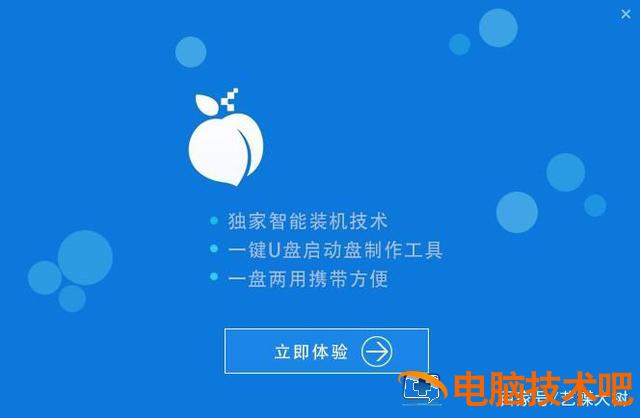
3. 安装完成后请点击立即体验”开始制作 U 盘启动盘,或关闭,然后在电脑桌面上双击程序,如下图所示。
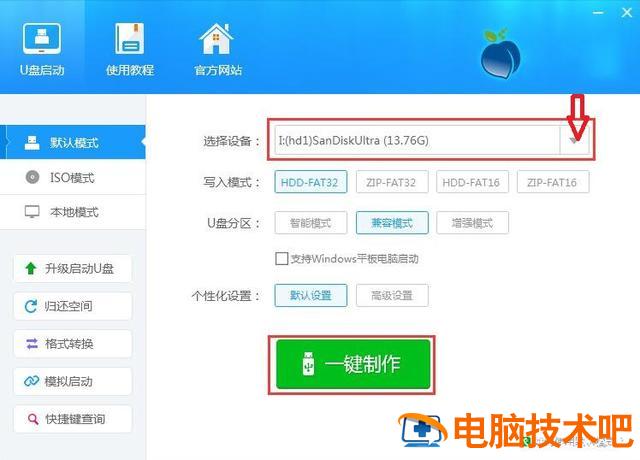
4. 启动程序,开始制作 U 盘启动盘界面(如下图所示)。如果电脑上插有两个或两个以上的 U 盘,请选择制作界面窗口中的红框红箭头。请不要选择错误,因为 U 盘中的所有数据都将被清空和删除,请提前将重要的文件数据保存到计算机或其他地方。写入模式选 HDD-FAT32 或 ZIP-FAT32(对一些电脑不支持 HDD 选择这个模式 ZIP 模式),然后点击一键制作按钮开始制作,如下图所示。
5. 制作过程中会弹出警告窗口,即 U 盘上的所有数据都将被删除。如果 U 盘上的重要数据已经保存到其他地方,直接点击确定”,如下图。

6. 接下来,程序开始制作 u 盘启动盘。整个过程需要几分钟。时间取决于每个人的计算机速度。在此期间,不要进行其他操作,如下图所示:
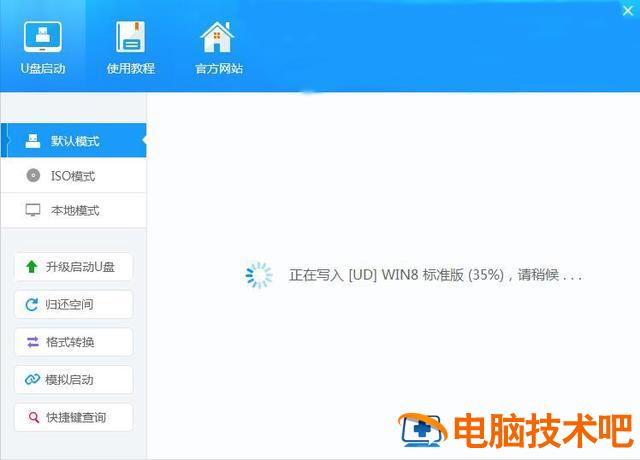
7、U 盘启动盘制作完成后,会弹出一个窗口,提示启动 u 盘制作成功,此时完整的 u 盘启动盘已经制作完成,可以使用。用模拟启动来测试 U 盘的启动是否能正常启动?点击是,如下图所示。

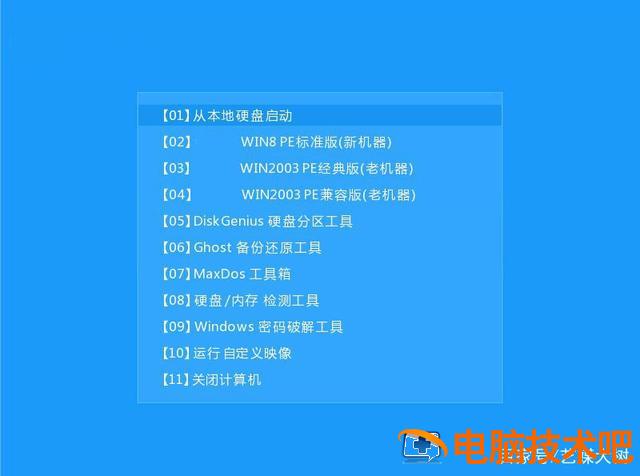
8. 启动计算机模拟器后,我们可以在模拟环境下看到 u 盘启动盘的正常启动界面,按下键盘上的 Ctrl Alt 组合键释放鼠标,最后点击右上角的关闭图标退出模拟启动界面,如下图所示:
九、到此为止,u 盘启动盘制作教程介绍完毕。
10. 关注后续文章操作系统详细简单的安装教程。