
对于 win 对于 7 系统用户来说,数据丢失在使用过程中是不可避免的,所以 windows7 数据丢失怎么办?呢?在下面的内容中,详细介绍丢失的原因和恢复方法。
windows7 数据丢失的原因:
数据丢失是由许多不同的原因引起的,数据恢复方法也因原因不同而不同。造成 windows 数据丢失的主要原因如下:
1. 用户误操作:用户误操作导致数据丢失,如用户误删除、误格式化、误清空回收站等。
2. 病毒和恶意软件:病毒和恶意软件可能会窃取、删除或隐藏数据。
3. 硬盘物理损坏:硬盘物理损坏主要表现为磁盘划伤、磁组损坏、芯片等部件烧坏等,这些损坏造成的数据丢失是物理性质,一般通过 Windows 本身或软件无法恢复数据。
windows7 如何找回数据丢失:
硬盘没有物理损坏:
方法 1. 恢复回收站
若知道数据丢失是由于自身误删造成的,则可采用回收站还原法:
双击打开桌面上的回收站图标。
然后进入回收站对话框,点击恢复所有项目。
然后点击弹出框中的是,以恢复回收站的所有文件。
如果只需恢复一个文件,鼠标右击所需文件并单击恢复。
方法 2. 恢复隐藏数据
有些用户不知道是什么导致了数据丢失,然后我们可以恢复隐藏的数据,win7 系统恢复隐藏文件有两种方法:
首先打开桌面上的电脑,然后点击左上角的查看,检查隐藏的项目。
首先打开计算机。单击菜单栏中的组织。选择文件夹和搜索选项。点击查看文件夹选项。点击显示隐藏的文件、文件夹和驱动器,点击确定。
方法 3. 借助专业软件
如果上述方法找不到数据,应立即停止使用,无需备份数据 Windows 7 计算机,然后使用专业软件找回数据。用户可以在另一台电脑上下载软件到 u 盘,然后在电脑上安装软件 (软件不能安装在丢失的磁盘上),然后丢失数据 win7 计算机恢复数据。在云骑士数据恢复软件的帮助下,我们可以恢复由于各种原因丢失的数据,并支持免费扫描和预览丢失的数据。只要能正常预览,就可以恢复。教你怎么做 Windows 7 安全有效地恢复丢失的数据。
1. 根据 win7. 选择系统丢失。以场景模式下的错误删除文件为例。如果没有找到所需的数据,可以使用深度恢复功能。具体教程可参考:深度恢复。

2. 根据需要选择丢失数据的分区,在这里选择【F 选择后,点击右下角的开始扫描。

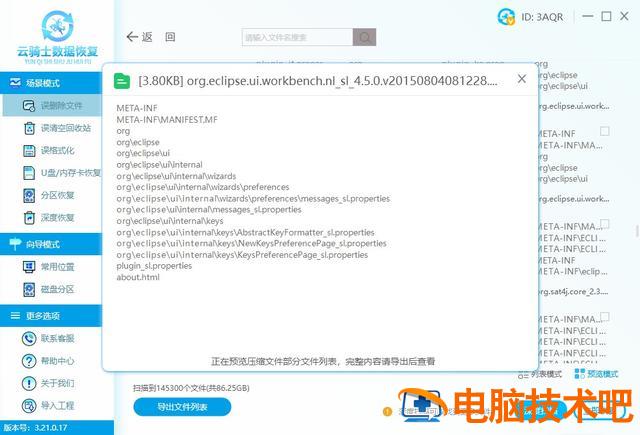
3. 扫描完成后,可以根据文件类型、路径、删除等进行筛选,然后点击预览模式或双击文件查看,以确保文件恢复的准确性。

图像和文字只要能正常预览就可以恢复。

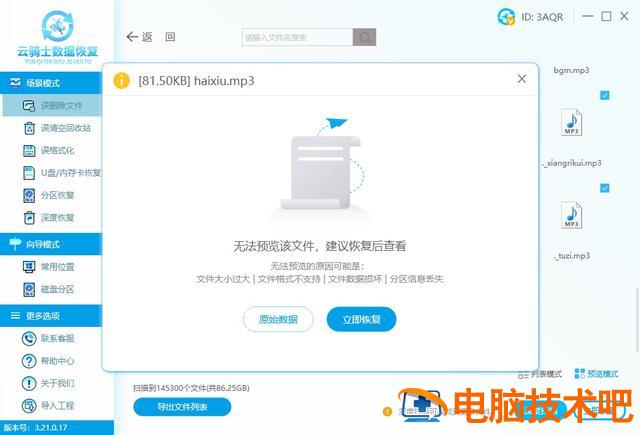
对于无法预览或不支持预览的人,无法判断数据是好是坏,只能恢复查看。
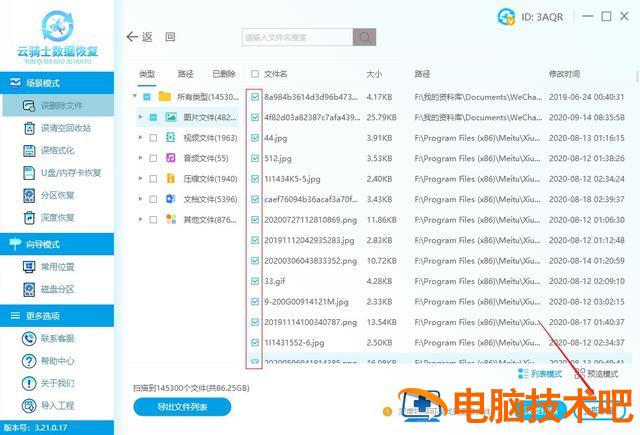
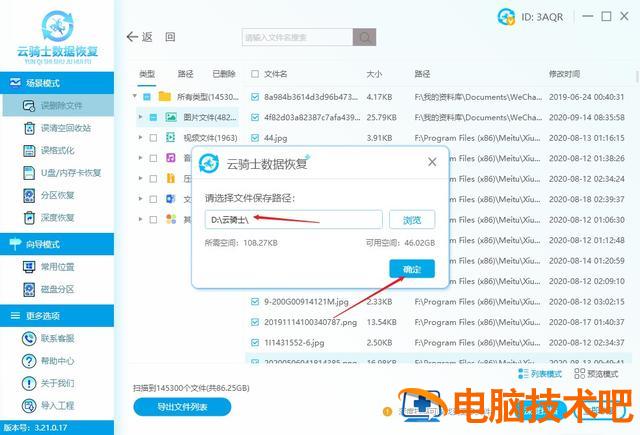
4. 然后检查需要恢复的数据,点击右下角的立即恢复按钮。将数据存储在其他安全位置,点击确定按钮。
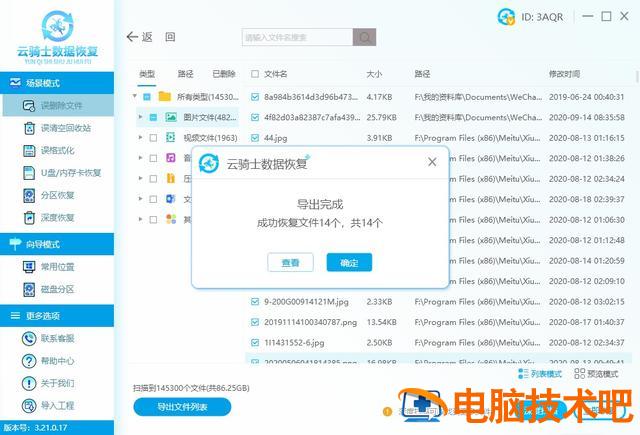
6. 数据恢复成功,点击确定或查看 (查看恢复数据)。
硬盘物理损坏:
当计算机无法识别硬盘 (在磁盘管理器或在磁盘管理器中)BIOS 硬盘不能显示在里面 ),硬盘通电后不转动或有异常噪音,说明硬盘有物理故障。
可能需要开盘恢复,用户可以找专业的数据恢复公司进行检测恢复。成功恢复数据,解决故障问题。
建议: 硬盘出现硬件问题时,不要继续给硬盘通电,防止盘子划伤。如果盘子被划伤,恢复成功率将无法达到预期效果。
如何防止 windows7 数据丢失:
数据丢失会给每个人带来很多不便,所以为了防止数据丢失,有必要定期处理 win7 系统备份数据。
备份方法通常如下:
01 计算机上的移动设备备份数据:如 u 盘、移动硬盘、存储卡等。
02 借助软件备份计算机上的数据:如一些云盘软件。
03 windows7 自动备份功能:打开控制面板 - 系统和安全 - 备份和恢复 - 选择设置备份 - 选择保存备份的位置 - 选择备份方法 - 确认备份的相关信息 - 点击保存设置并运行备份。
本文来自 yqssjhf.com>> 创作不易,请注明转载来源。