
win7 磁盘碎片整理程序有什么用,我们在使用电脑的过程中,用久了电脑的磁盘碎片也就越多,磁盘的碎片越多对系统的危害就越大,我们就可以用 win7 系统自带的磁盘碎片清理程序来整理,也要隔断时间整理下磁盘碎片,那么在 win7 里要怎么用磁盘碎片整理程序呢,下面小编给大家分享使用 win7 磁盘碎片整理程序的方法步骤。
在磁盘这个领域,除了碎片整理外,相信用户还会遇到其他方面的问题,对于这些问题我们又要如何解决呢?小编为大家带来相关的推荐教程,需要就可以来看看
推荐教程:windows7 怎么磁盘清理
解决方法:
1、单击桌面左下角的“Windos”图标。

2、单击“所有程序”。
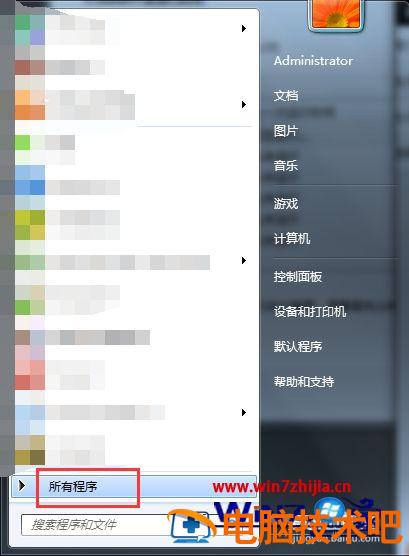
3、选择“附件”。
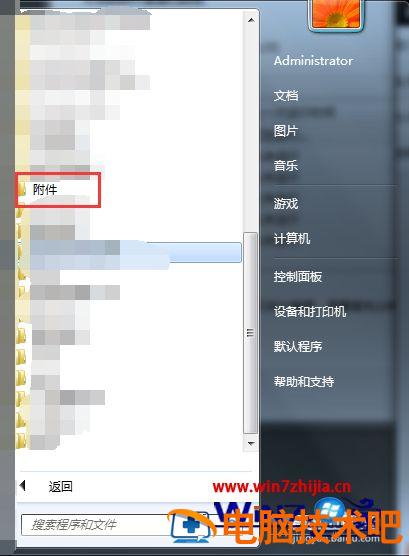
4、选择”附件“下的”系统工具“。
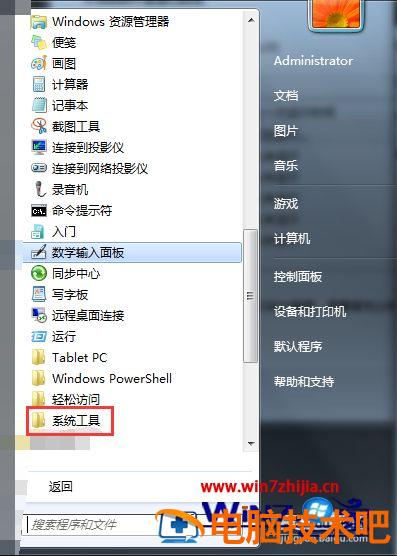
5、在”系统工具“下 找到”磁盘碎片整理程序“,并单击。
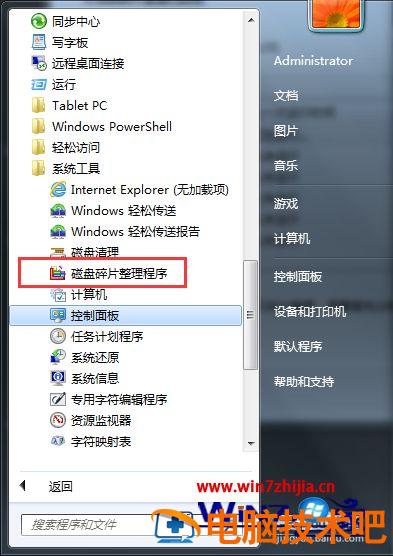
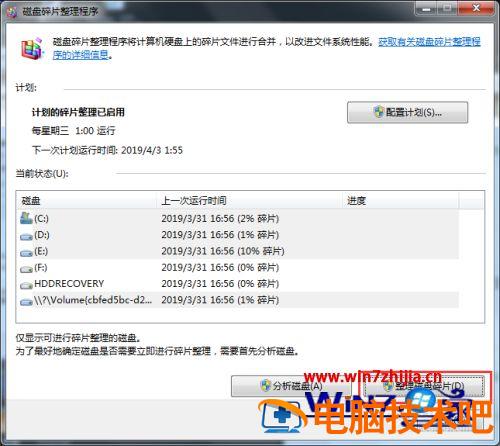
6、此时打开了”磁盘碎片整理程序“弹窗。
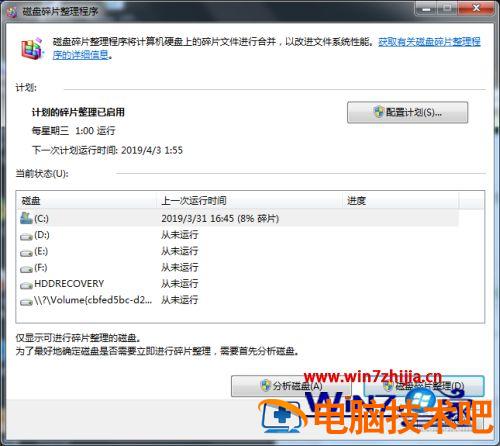
7、选中需要清除的磁盘,可一次性全选,单击”分析磁盘 (A)“。
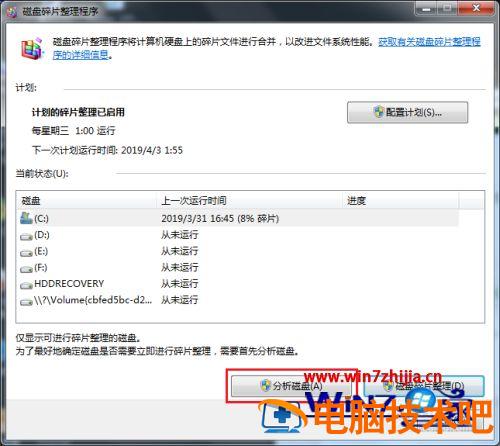
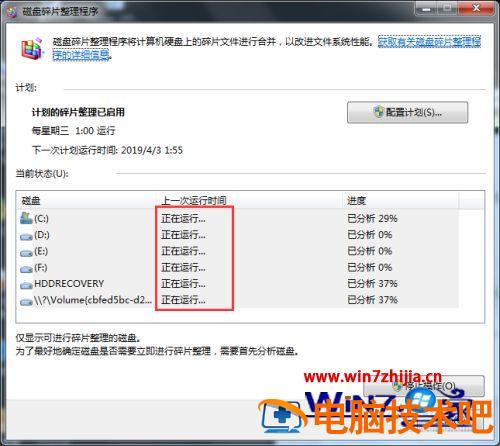
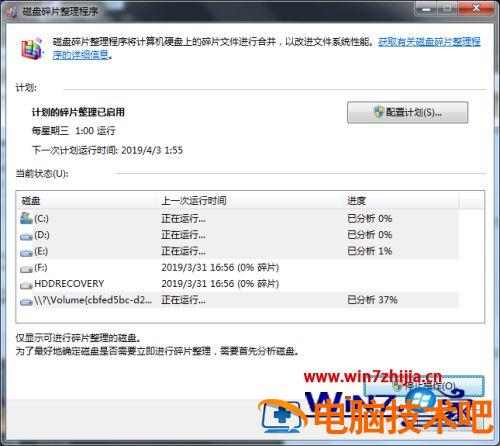
8、此时在扫面磁盘碎片,等待扫描完成。
9、扫描结果。
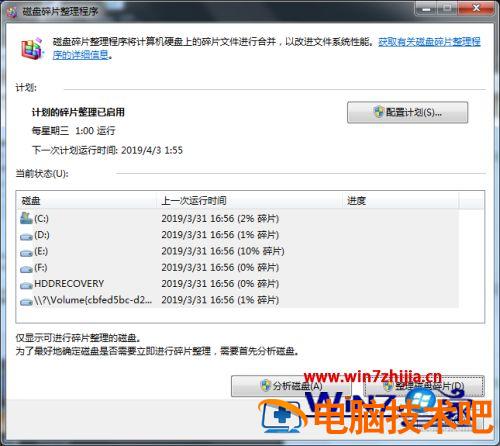
10、选中所有扫描有碎片的磁盘,单击磁盘碎片整理 (D)。
11、此时开始磁盘碎片整理,等待完成即操作完成。
以上就是 win7 磁盘碎片整理的使用方法,有还不知道系统有自带的磁盘碎片整理程序的用户,可以按上面的步骤来进行操作。
正文完