
做过 PPT 的人都知道,排版是个很困扰大家的问题,如何排版才能让 PPT 看上去更美观大方呢?下面两张图对比,一起来看看吧!
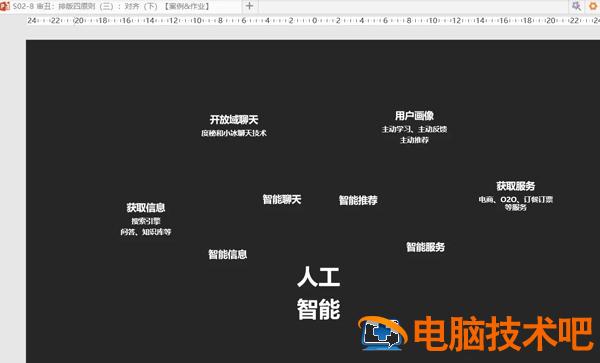
1. 首先,我们将原 PPT 中所有元素都清楚,只保留文本内容,如图 1
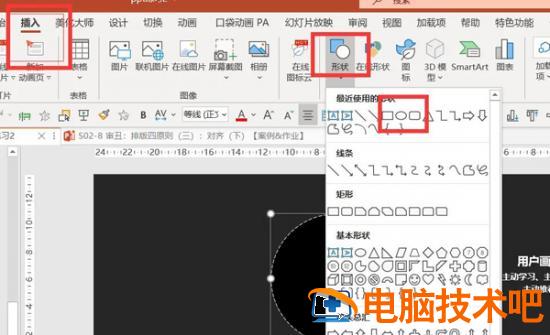
2. 根据内容之间的联系,插入合适的形状。【插入】-【形状】-【圆形】,如图 2
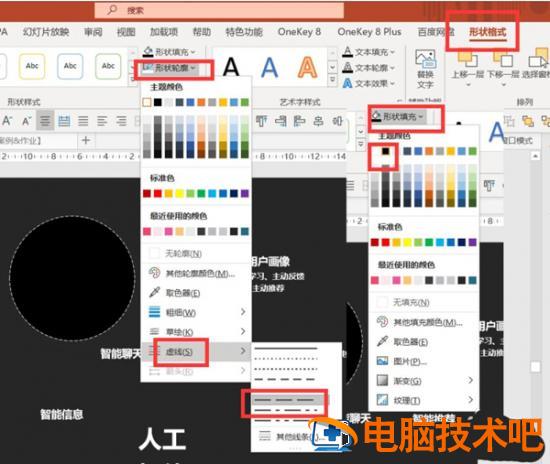
3. 点击【形状格式】-【形状填充:黑色】-【形状轮廓:白色】-【虚线:长划线】,如图 3
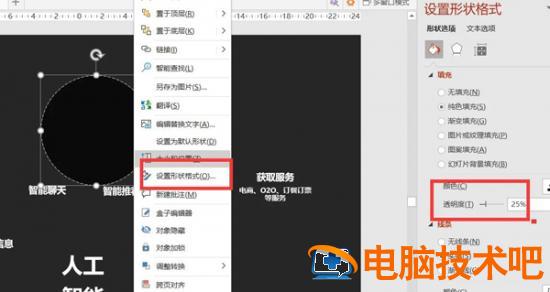
4. 鼠标右键点击圆形 -【设置形状格式】-【透明度:25%】,如图 4
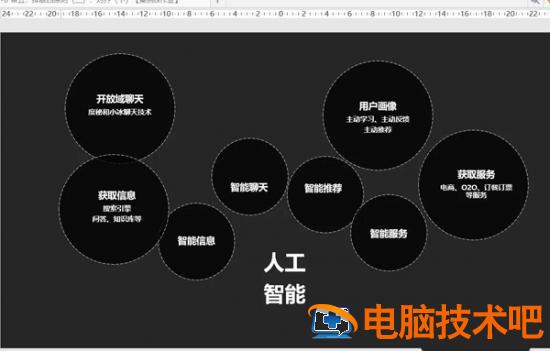
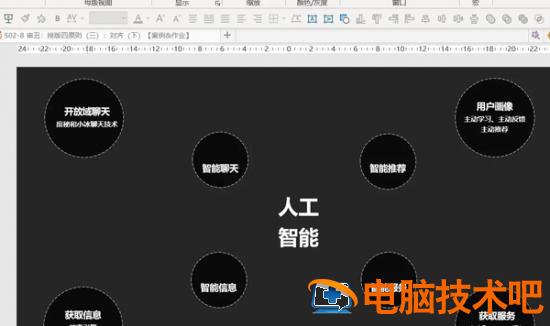
5. 复制圆形到其他文本内容,并调整大小,将文本与圆形对齐,摆放好位置,如图 5 -6
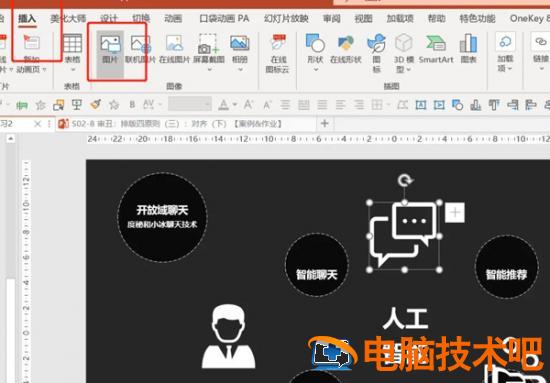
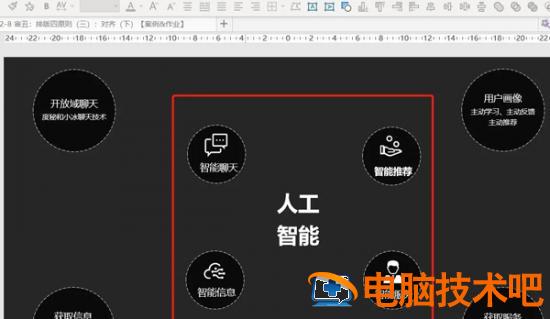
6. 点击【插入】-【图片】,将提前准备的图标插入,调整大小摆放到相应内容中,如图 7 -8
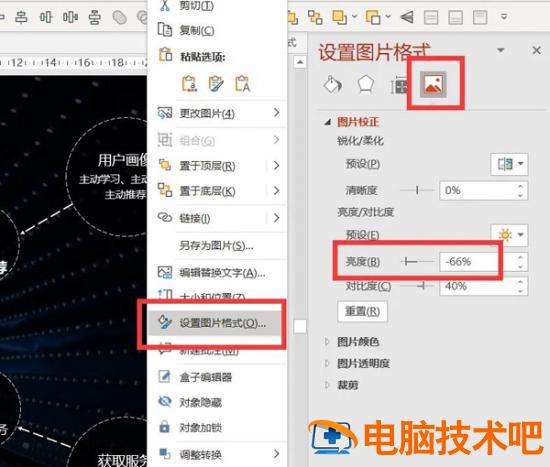
7. 插入背景图片 - 右键图片 - 设置形状格式 - 调整亮度,如图 9
8. 插入一个圆形,颜色与背景反差 - 插入合适的图标 - 插入箭头,调整为白色,摆放在合适位置,如图 10

正文完