
资源管理器作为 win7 系统中的一项重要服务,如果电脑有不兼容的软件在运行时,可能会影响到系统资源管理器的运行。而最近有 win7 用户反馈说自己的系统常常弹出 Windows 资源管理器已停止工作的错误提示,接着就是系统重启之后一卡一卡的,很影响操作,那么要如何解决这一现象呢?这里小编就给小伙伴们分享一下 win7 系统提示资源管理器已停止工作的解决方法。
此外,对于资源管理器这一块,相信用户还会遇到不少问题,毕竟普通用户其实接触的并不会多,小编为用户带来你所需要的相关教程,喜欢就可以来看看
推荐教程:Win7 电脑资源管理器被关闭了重新开启的方法
推荐下载:电脑公司 win7 旗舰版系统下载
具体方法:
1、右键点击桌面下方的【任务栏】空白区域,在弹出的菜单栏选择【任务管理器】

2、进入任务管理器界面,点击上方的【文件】选择【新建任务】
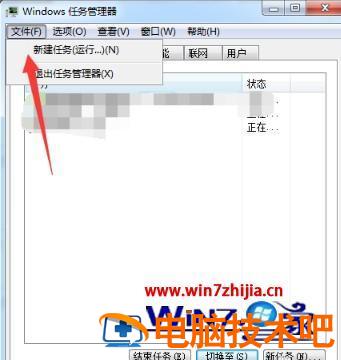
3、在弹出的任务对话框输入:explorer.exe 命令,点击确定,重新启动资源管理器

4、打开电脑左下角【开始】菜单,找到【运行】选项,点击打开

5、在弹出的运行对话框中输入 regedit 命令,点击确定进入注册表界面

6、进入注册表界面,依次定位到【HKEY_CURRENT_USER\Software\Microsoft\Windows\CurrentVersion\Policies】项下
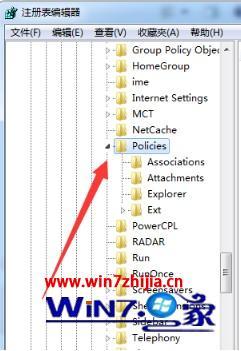
7、右键点击 Policies 项,选择【新建】,【项】将其命名为 System

8、接着在 System 项右方空白区域选择【新建】,【字符串值】将其命名为 DisableTaskMgr
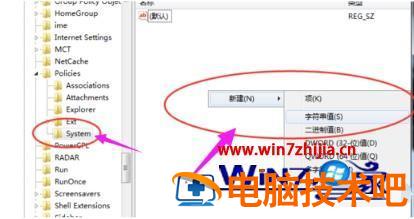
9、双击打开新建的 DisableTaskMgr 数值,将其数据设置为 0 点击确定,问题解决

win7 系统资源管理器已停止工作的解决方法就分享到这了,希望能够帮助到大家。