
常用图表美化 ppt 教程。ppt 绘制中也经常会用到一些图表,但是普通的图表会让整个 ppt 失色,今天就来教大家常用的图表美化教程。
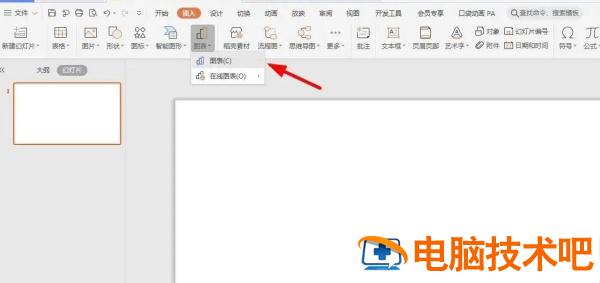
1. 首先我们需要打开 ppt,点击“插入 - 图表”
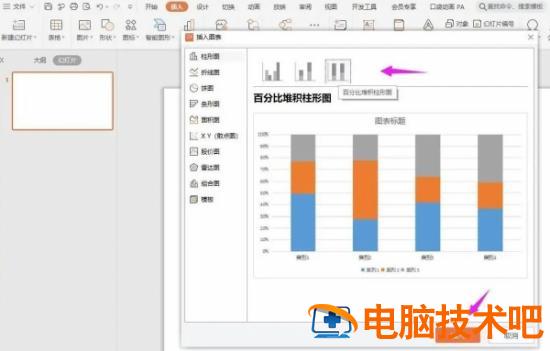
2. 选择“百分比堆积柱形图”,点击“插入”
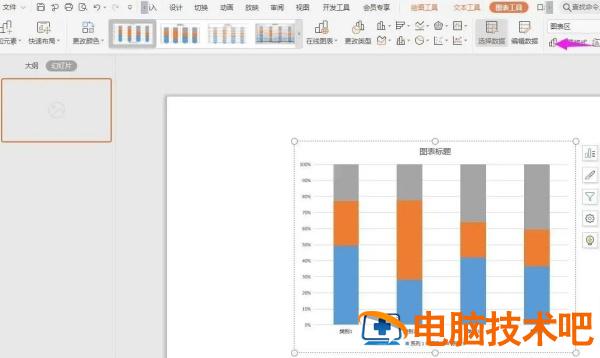
3. 先点击上方的“编辑数据”
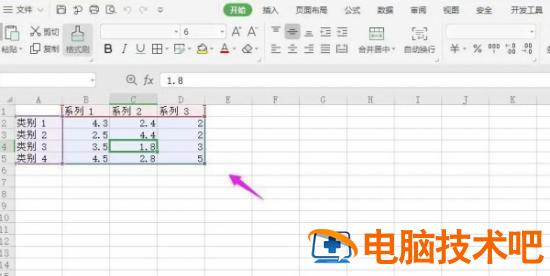
4. 在弹出的 Excel 表格中,输入你要编辑的数据
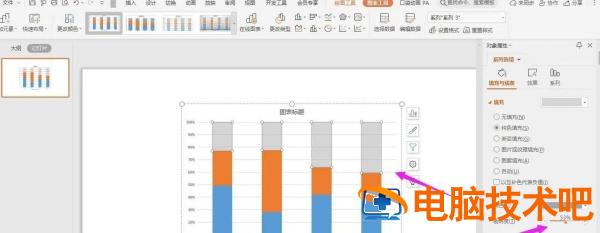
5. 然后双击对应的数据系列,填充自己喜欢的颜色,还可以改变“透明度”,如下图所示
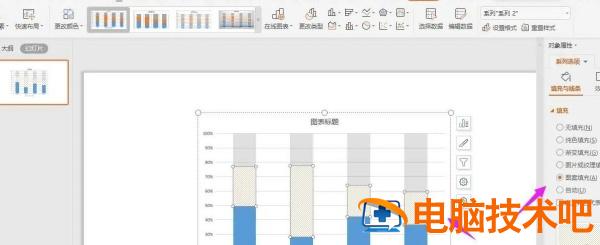
6. 还可以对相关的数据进行“图案填充”,如下图所示,这样一组比较美观的图表就制作完成了
正文完