
如何用 PPT 绘制可爱的卡通飞机图标呢?一起来试试吧!
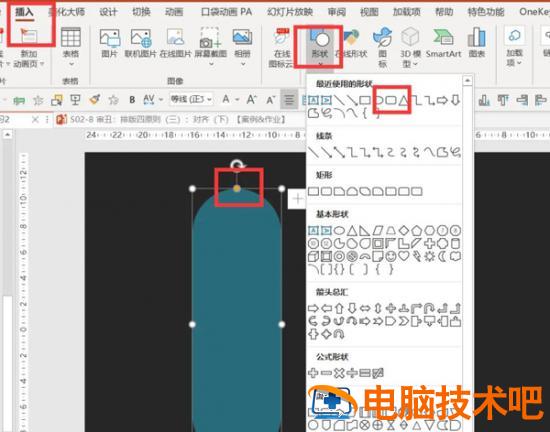
1. 绘制机身。点击【插入】-【形状】-【圆角矩形】-【拖动黄色圆圈移动到中心位置】,如图 1
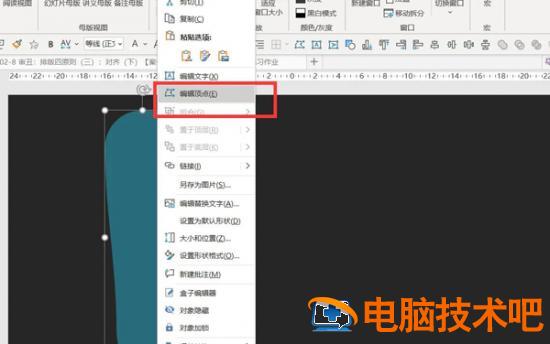
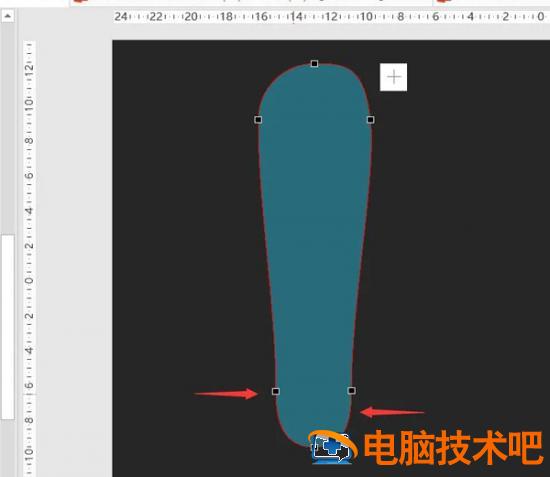
2. 鼠标右键点击圆角矩形 -【编辑顶点】,将底部两个顶点平行向中间移动,如图 2 -3
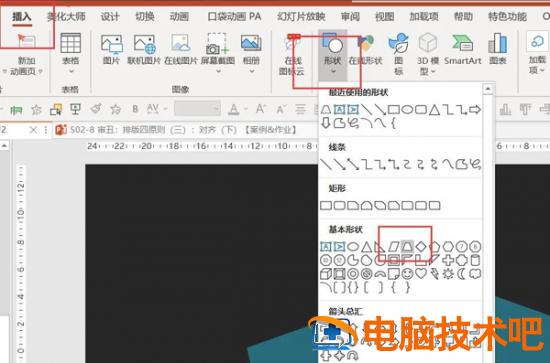
3. 制作机翼。【插入】-【形状】-【梯形】,绘制梯形并调整大小。如图 4
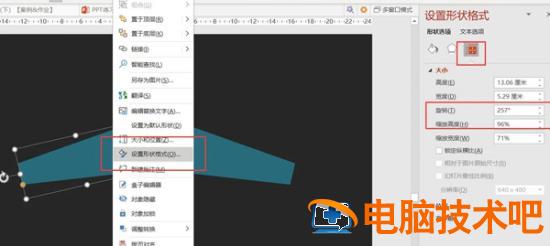
4. 鼠标右键点击梯形 - 设置形状格式 - 旋转 257 左右,如图 5
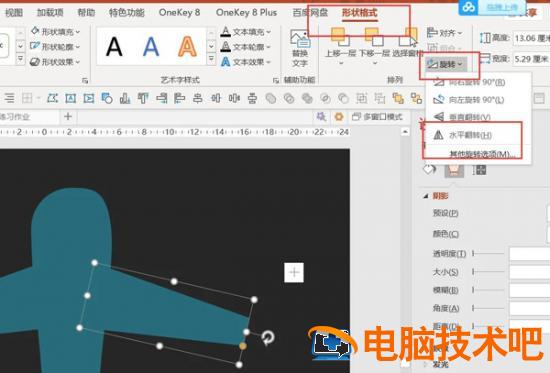
5. 复制梯形,点击【形状格式】-【旋转】-【水平翻转】,然后将梯形移动到右边的机身,如图 6
6. 再次复制梯形,调整大小,同样的步骤操作绘制出机尾部分,最后调整一下颜色,如图 7

正文完