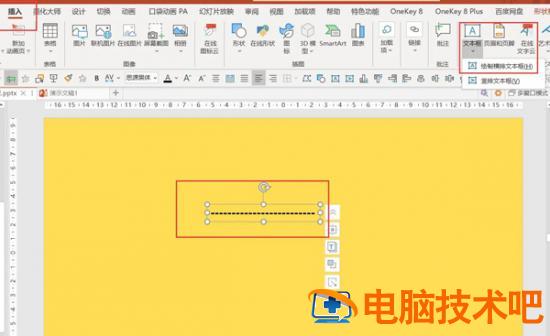
1. 点击【插入】-【文本框】-【横排文本框】- 输入“-”,如图 1
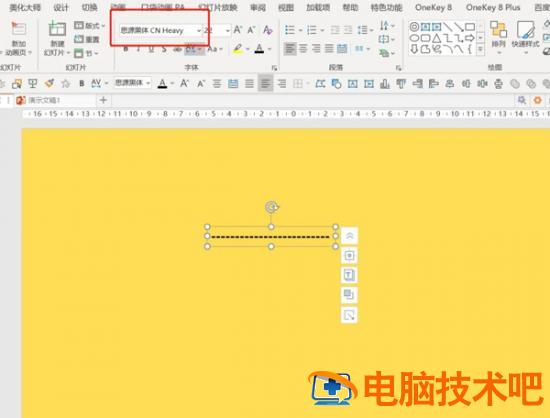
2. 点击【开始】-【字体:思源黑体 CN Heavy】, 如图 2
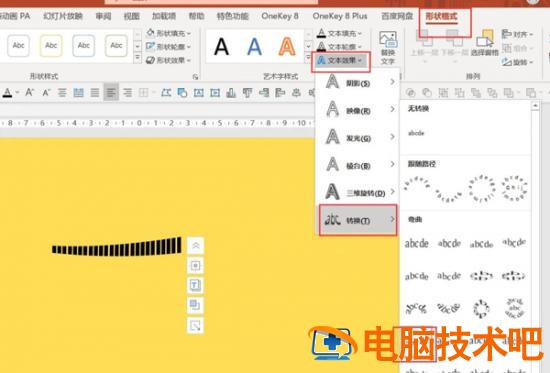
3. 点击【形状格式】-【文本效果】-【转换】-【曲线:上】,如图 3
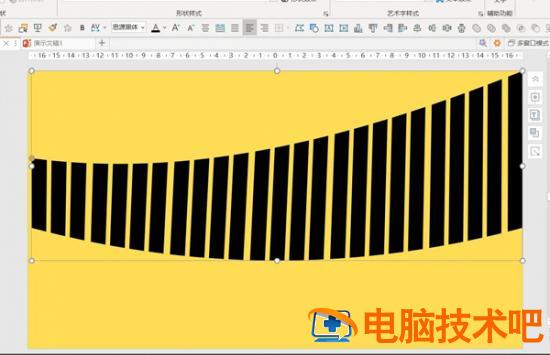
4. 拖动文本框调整大小,如图 4
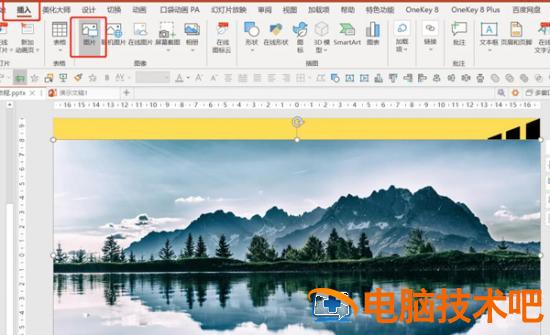
5. 点击【插入】-【图片】,如图 5
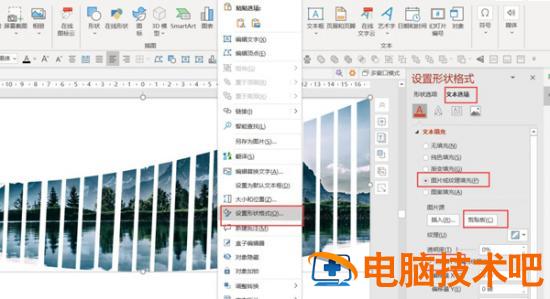
6. 按 Ctrl+ X 剪切图片 - 鼠标右键点击【设置形状格式】-【文本选项】-【图片或纹理填充】-【剪贴板】-【勾选将图片平铺为纹理】,如图 6
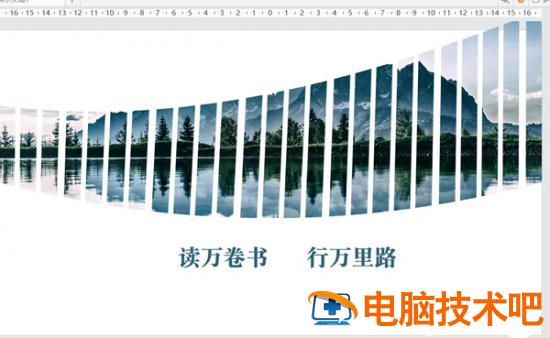
7. 插入标题和文字就可以了,如图 7
正文完

1. 点击【插入】-【文本框】-【横排文本框】- 输入“-”,如图 1
2. 点击【开始】-【字体:思源黑体 CN Heavy】, 如图 2
3. 点击【形状格式】-【文本效果】-【转换】-【曲线:上】,如图 3
4. 拖动文本框调整大小,如图 4
5. 点击【插入】-【图片】,如图 5
6. 按 Ctrl+ X 剪切图片 - 鼠标右键点击【设置形状格式】-【文本选项】-【图片或纹理填充】-【剪贴板】-【勾选将图片平铺为纹理】,如图 6
7. 插入标题和文字就可以了,如图 7