
我们经常看到别人的 PPT 上面有很多酷炫的破碎字体,那这些字体都是怎么制作呢?非常简单,下面一起来看看!
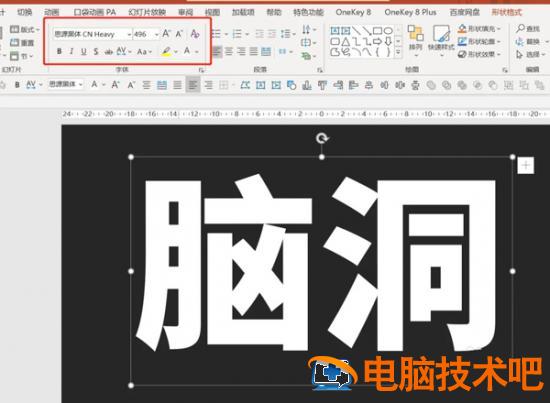
1. 点击【插入】-【文本框】-【横排文本】- 编辑文字,如图 1

2. 点击【开始】- 设置字体大小和颜色,如图 2
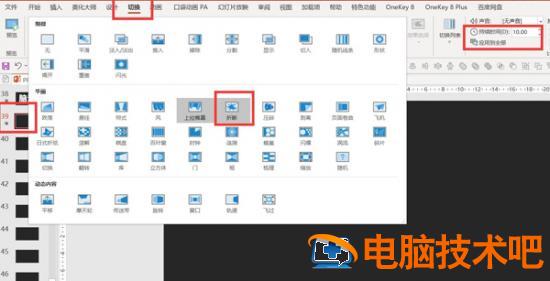
3. 在缩略图中点击下一页幻灯片 - 点击【切换】-【折断】-【持续时间 10 秒】,如图 3
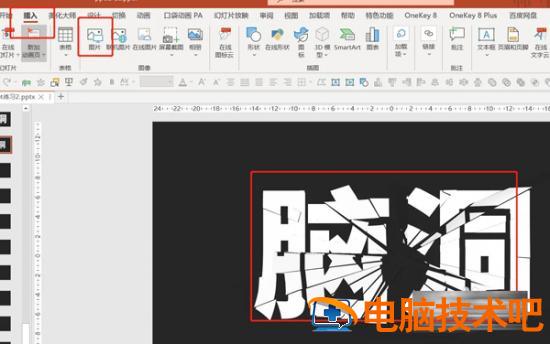
4. 点击右下角的预览 - 播放过程中截图保存到桌面 - 点击插入 - 图片,就能将破碎字体插入 PPT 了,如图 4
5. 你也可以尝试不同的切换特效,在效果选项修改方向,如图 5 -6


正文完