
PPT 如何制作精美的鱼骨图表效果?一起来看看吧!
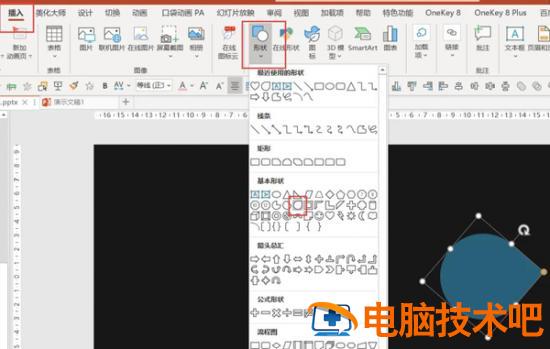
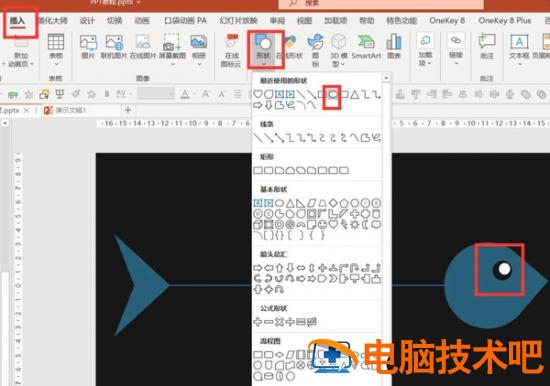
1. 制作鱼头。点击【插入】-【形状】-【泪滴形】- 按 shift 键绘制形状,如图 1
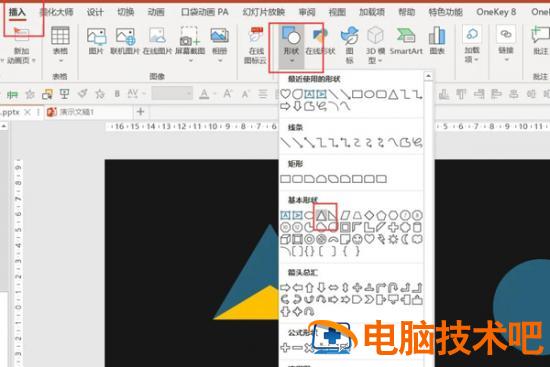
2. 制作鱼尾。【插入】-【形状】-【三角形】- 绘制一大一小两个三角形,如图 2
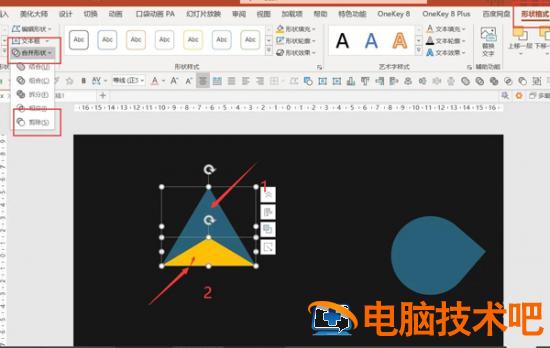
3. 将两个三角形底边重合 - 按 Ctrl 先点击大三角形,再点击小三角形 -【形状格式】-【合并形状】-【剪除】,如图 3
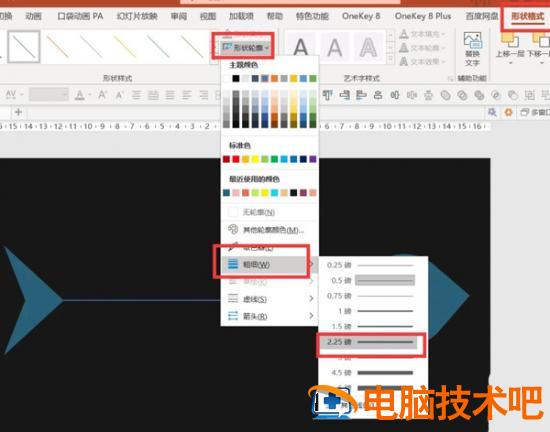
4. 插入一根直线 - 形状格式 - 形状轮廓 - 粗细:2.25 磅,如图 4
5. 绘制鱼眼睛。插入两个圆形 - 调整大小 - 分别填充颜色,如图 5
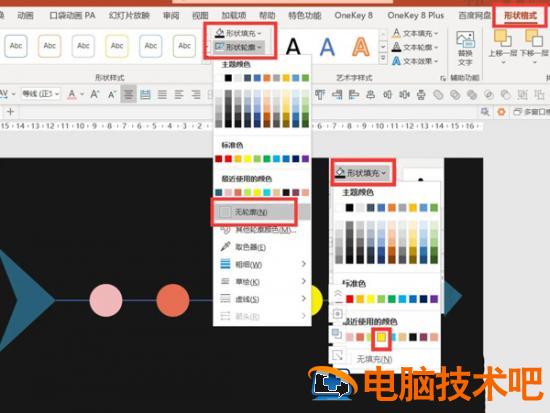
6. 再插入四个圆形 -【形状格式】-【形状填充:自己喜欢的颜色】-【形状轮廓:无轮廓】,如图 6
7. 再插入四根横线 - 调整角度和颜色 - 插入 - 文本框 - 添加标题,如图 7
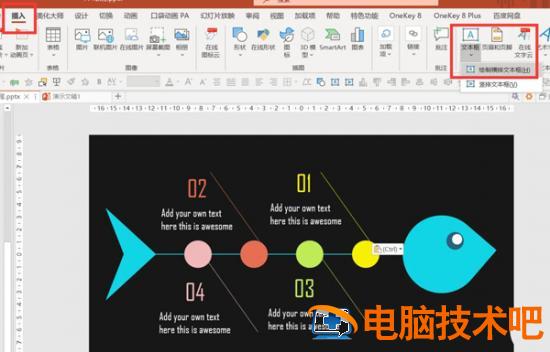
8. 注意:横线和标题的颜色与对应的圆形颜色一致。最终效果就完成了,如图 8

正文完