如何将PPT自定义的快速访问工具栏搬到其他电脑 ppt自定义快速访问工具栏在哪

如何将 PPT 自定义的快速访问工具栏搬到其他电脑?

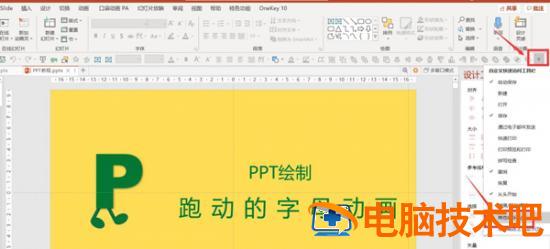
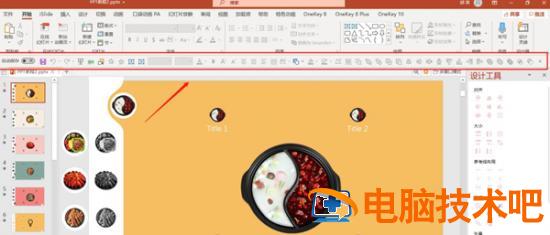
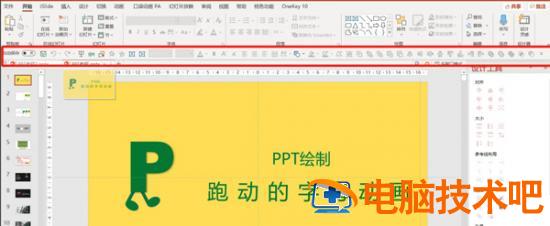
我们首先打开原电脑上的 PPT 查看,在工具下方是有一行自己设置好的快捷工具栏的。
如何将PPT自定义的快速访问工具栏搬到其他电脑 ppt自定义快速访问工具栏在哪插图电脑技术吧

我们点击快捷工具栏右面的下拉三角符号 - 点击【其他命令】。

如何将PPT自定义的快速访问工具栏搬到其他电脑 ppt自定义快速访问工具栏在哪插图1电脑技术吧

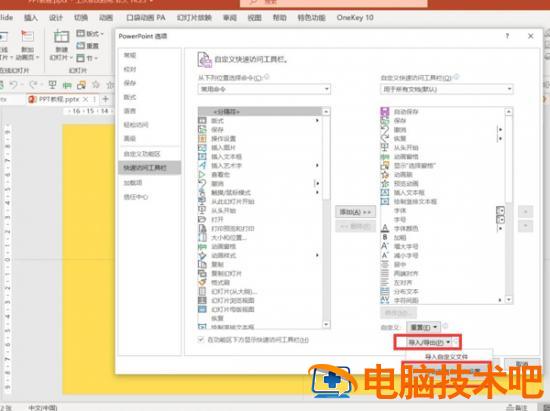
点击【导入 / 导出】-【导出所有自定义设置】。

如何将PPT自定义的快速访问工具栏搬到其他电脑 ppt自定义快速访问工具栏在哪插图2电脑技术吧

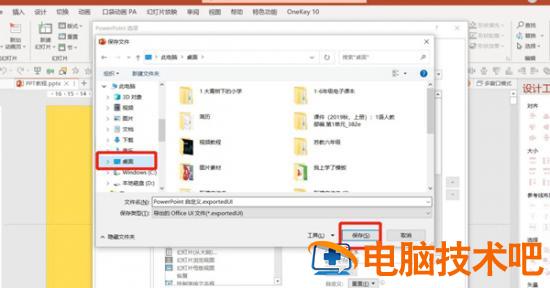
选择保存的位置(如果要移动到另一台电脑,那就保存到 U 盘上)- 点击【保存】。
如何将PPT自定义的快速访问工具栏搬到其他电脑 ppt自定义快速访问工具栏在哪插图3电脑技术吧

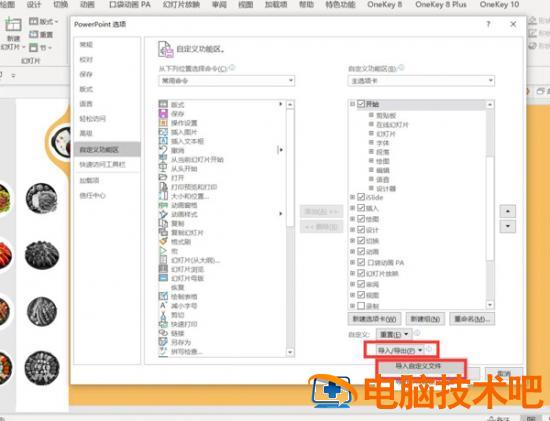
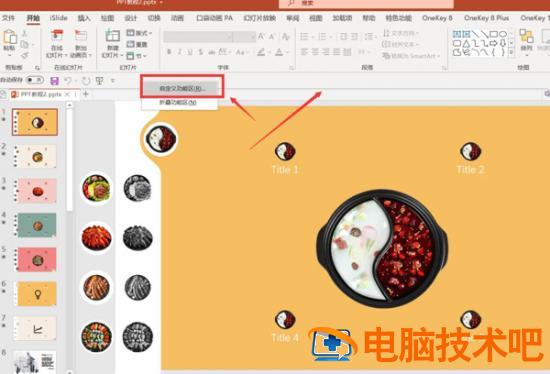
在新电脑中打开 PPT,可以看到并没有快速访问工具栏 - 右键点击工具栏的空白位置 - 点击【自定义功能区】。
如何将PPT自定义的快速访问工具栏搬到其他电脑 ppt自定义快速访问工具栏在哪插图4电脑技术吧

在弹窗中点击【导入 / 导出】-【导入自定义文件】。

如何将PPT自定义的快速访问工具栏搬到其他电脑 ppt自定义快速访问工具栏在哪插图5电脑技术吧

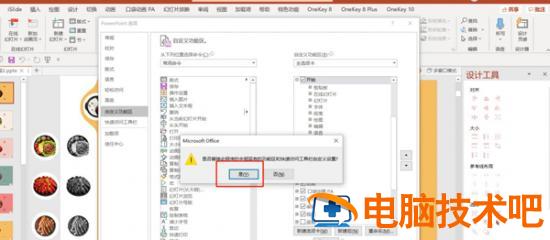
从保存位置中找到前面导出的文件 - 双击导入 - 弹窗中点击确定。

如何将PPT自定义的快速访问工具栏搬到其他电脑 ppt自定义快速访问工具栏在哪插图6电脑技术吧

此时在另一台电脑的 PPT 中就将我们的自定义快速访问工具同步好了。

如何将PPT自定义的快速访问工具栏搬到其他电脑 ppt自定义快速访问工具栏在哪插图7电脑技术吧

正文完
 0